Windows 10 сама перезагружается
- Отключаем перезагрузку Windows 10, при помощи планировщика задач.
- Настраиваем перезагрузку Windows.
- Настраиваем перезапуск, при помощи реестра.
- Видео о том, как отключить автоматическую перезагрузку WIndows 10.
С приходом Windows 10 на компьютеры пользователей, у них начали появляться нестандартные проблемы с компьютером, в том числе и неожиданная перезагрузка компьютера. Он может перезагрузиться сразу после того, как закончит скачивать свежие обновления. Кстати статью о том, как отключить обновления Windows 10, можно почитать тут.
Отключаем перезагрузку Windows 10, при помощи планировщика задач.
- Нажимаем сочетание клавиш Win+R.
- В открывшемся планировщике задач вводим: control schedtasks.
- Нажимаем Enter.
- В открывшемся окне идём в папку по пути: Библиотека планировщика заданий—Microsoft—Windows—UpdateOrchestrator.
- В данной папке нажимаем правой кнопкой мыши по задаче Reboot.
- И выбираем Отключить.
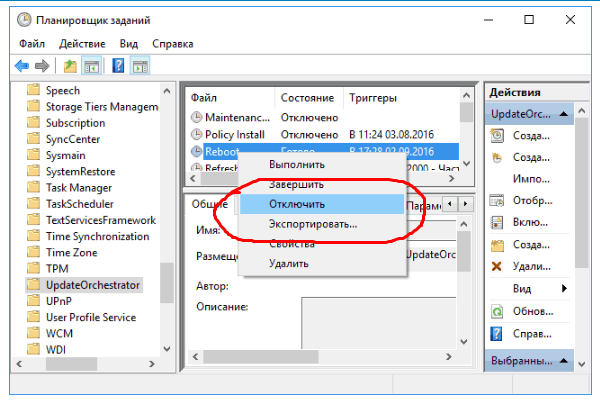
- Вот и всё, ваш компьютер или ноутбук больше не будет перезагружаться сам по себе, а обновления будут устанавливаться после того, как вы сами перезагрузите в компьютер.
Настраиваем перезагрузку Windows.
- Нажимаем клавишу Win+I.
- Переходим в раздел Обновления и безопасность.
- Кликаем по разделу: Центр обновления Windows.
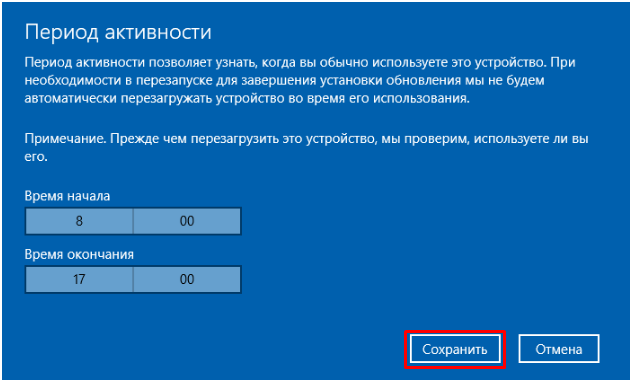
- Кликая по Изменить период активности, нам предлагают отсрочить перезагрузку компьютера но не более, чем на 12 часов. Задаём период с какого по какое время наш WIndows не будет перезагружаться и нажимаем Сохранить.
- В параметрах перезапуска, вы можете задать точное время, когда перезагрузиться ваш компьютер, но это возможно только в том случае, если обновления уже загружены и установлен период активности.
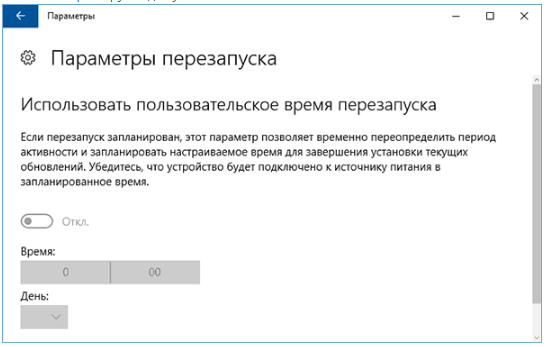
- Конечно, как в первом случае полностью отключить незапланированную перезагрузку мы не сможем, но отсрочить и сделать её не такой уж и не запланированной у нас получится.
Настраиваем перезапуск, при помощи реестра.
- Нажимаем сочетание клавиш Win+R.
- В диалоговое окно вводим: gpedit.msc.
- Нажимаем Enter.
- Переходим в раздел Конфигурация компьютера — Административные шаблоны — Компоненты Windows — Центр обновления Windows.
- В последней папке два раза кликаем по параметру: Не выполнять автоматическую перезагрузку при автоматической установке обновлений, если в системе работают пользователи.
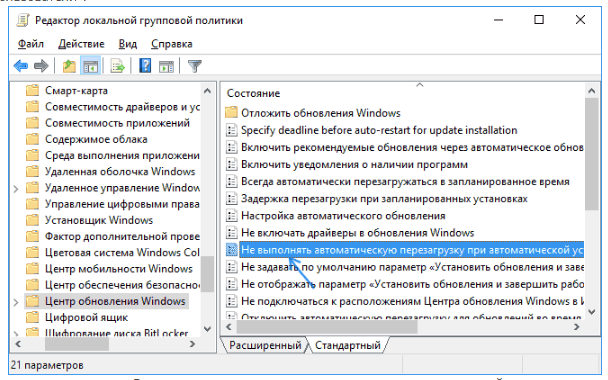
- В появившемся окне ставим галочку, напротив слова Включено и кликаем Ок.
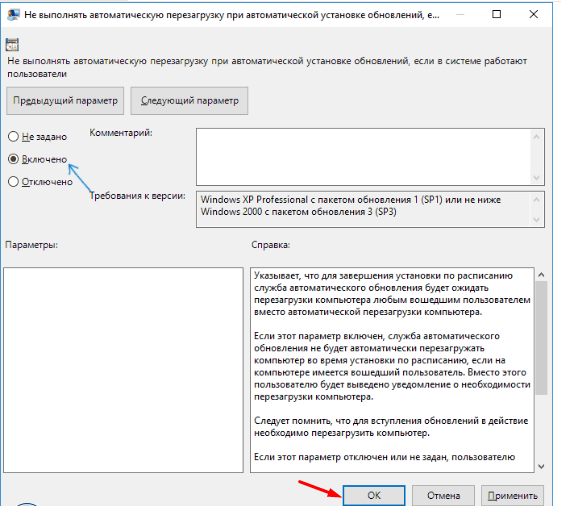
- После всех этих действий ваш Windows 10 точно не будет перезагружаться.
Видео о том, как отключить автоматическую перезагрузку WIndows 10.
Если после предыдущих шагов вам не совсем понятно, как же справиться с этой назойливой перезагрузкой Windows 10, то предлагаю посмотреть видеоинструкцию.



Бооольшое спасибо, всю работу сбивает эта перезагрузка. Теперь все поправил и ноут больше не перезагружается
Ура, наконец справилась с этой несвоевременной перезагрузкой
Неужели microsoft не может сделать нормальную Windows, без всяких перезагрузок