Как ускорить работу компьютера Windows 7
Содержание:
- 7 советов по ускорению Windows 7.
- Как ускорить загрузку.
- Как ускорить жёсткий диск.
- Ускоряем работу интернета.
- Видео о том, как ускорить Windows 7.
Windows 7 вышла уже значительно давно и её уже даже перестали обновлять, но у пользователей всё равно встаёт вопрос, как ускорить Windows 7, на что мы дадим несколько рекомендаций в данной статье. Сначала дадим общие рекомендации, а потом рассмотрим способы, которые способны увеличить производительность интернета, жёсткого диска, также рассмотрим метод ускорения интернета в Windows 7. В конце я подготовил видео, в котором собраны все методы по увеличению производительности в данной операционной системе.
7 советов по ускорению Windows 7.
Данные советы нужно выполнить обязательно, так как именно они способны значительно увеличить скорость работы вашего компьютера и вашей операционной системы.
Выключи визуальные эффекты.
Одной из главных правил ускорения Windows 7 — это отключение ненужных визуальных эффектов, которые значительно нагружают систему.
- Кликаете правой кнопкой мыши по «Мой компьютер»;
- Выбираете «Свойства»;
- В левом столбце нажмите на ссылку «Дополнительные параметры»;

- У вас откроется новое окно, в нём следует выбрать вкладку «Дополнительно»;
- В этой вкладке нажмите на кнопку «Параметры» в разделе «Быстродействие»;

- Откроется список с эффектами, уберите флажки с тех эффектов, которыми вы не пользуетесь или «обеспечить наилучшее быстродействие»;

- Нажмите на кнопку Ok.
Отключи Windows Aero Theme.
Многие пользователи заметили, что стандартная тема Windows aero серьёзно нагружает Windows 7, поэтому они стали спрашивать, как её отключить. Всё достаточно просто и после отключения данной темы ваш Windows 7 начнёт работать ещё быстрее.
- Кликаем на пустом месте рабочего стола правой кнопкой мыши.
- Выбираем пункт «Персонализация»;
- Выберите любую стандартную тему;
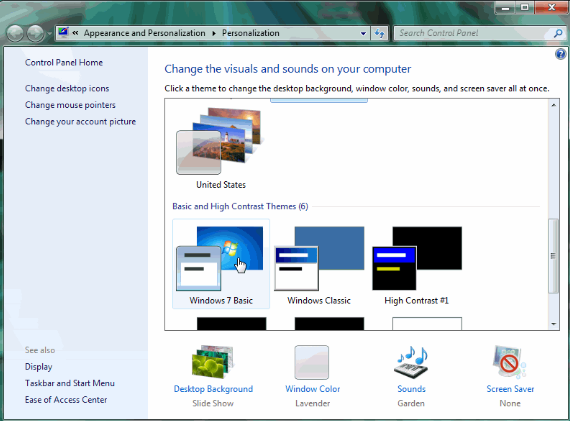
- Перезагрузите компьютер или ноутбук.
Отключи звуки Windows 7.
Когда выскакивает какая-либо ошибка, ваша операционная система издаёт звук, так вот данные звуки тоже способны замедлить работу Windows, поэтому их тоже стоит отключить.
- Нажимаем сочетание клавиш Win+R;
- В диалоговом окне вводим фразу «mmsys.cpl»;
- Нажмите Enter;
- Нажмите на вкладку «Звук»;
- Нажмите на выпадающий список и в нём выберите строчку «Нет звуков»;
- Желательно перезагрузиться.
Отключите функцию индексирования поиска.
В Windows 7 есть поиск, при помощи которого можно искать файлы на компьютере, так вот, чтобы быстрей найти эти файлы, WIndows постоянно индексирует различные разделы вашего компьютера. Данная индексация ест много ресурсов ПК, поэтому, если вы редко пользуетесь поиском, то рекомендую отключить данную систему.
- Кликаете правой кнопкой мыши на «Мой компьютер»;
- Выбираете раздел «Управление»;
- Кликаете по кнопке «Службы и приложения»;
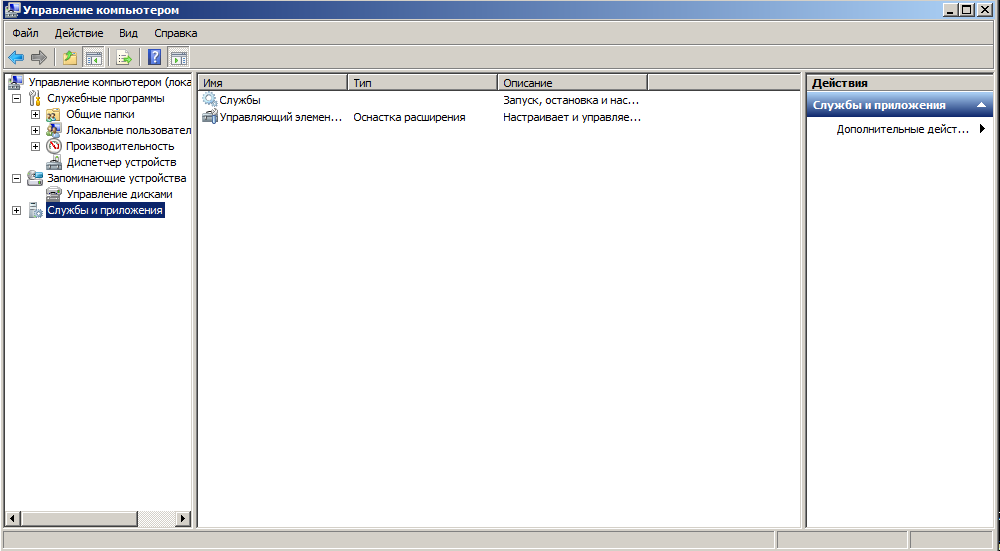
- Выберите раздел «Сервисы»;
- Перед вами откроется большой список. Ищите «Windows search»;
- После того, как нашли нужный пункт, кликните по нему правой кнопкой мыши и выберите свойства;
- Откроется окно, в нём выберите в разделе тип запуск, выберите отключено;
- Нажмите применить, а потом ок.
Использование флешки в качестве оперативной памяти.
Не многие знают, но в WIndows 7 можно использовать флешку в качестве ОЗУ. Поэтому, если у вас есть флешка, то вы еще можете ускорить работу вашего компьютера.
- Вставьте флешку в ноутбук или в компьютер;
- Зайдите в Мой компьютер и отформатируйте USB;
- После форматирования нажмите на флешку правой кнопкой мыши и выберите Свойства;
- В появившемся окне нажмите на вкладку «Ready boost»;
- Поставьте флажок, напротив «Использовать это устройство»;
- Задайте размер, который вы хотите использовать для ускорения WIndows 7;
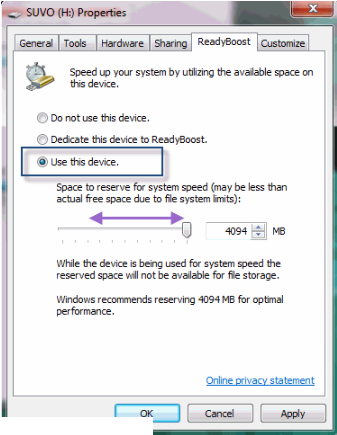
- Нажмите OK.
Выключи контроль учётных записей.
Контроль учётных записей не совсем нужная вещь, хотя многие говорят, что он повышает безопасность компьютера, но я так не считаю.
- Зайдите в панель управления (как зайти в панель управления);
- В поиске введите «UAC», нажмите enter;
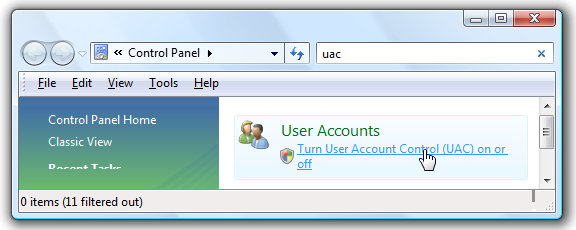
- В открывшемся окне снимите галочку, напротив надписи «Использовать User Account Control (UAC)»;
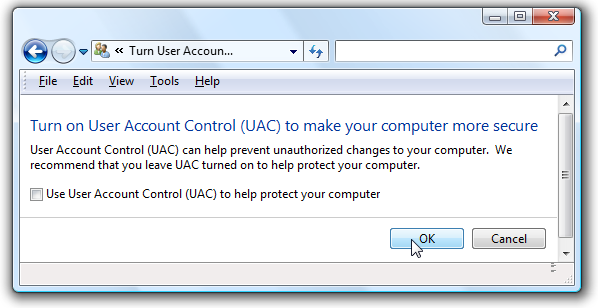
- Нажмите OK;
- Перезагрузите комп или ноут.
Отключи Sidebar.
Если вы отключите Sidebar в Windows 7, то это вам даст немного прироста в производительности системы.
- Кликаете правой кнопкой мыши по боковой панели;
- Выбираете «Свойства»;
- В открывшейся вкладке уберите галочку напротив «Запуск боковой панели при запуске Windows»;
- Теперь боковая панель не будет запускаться вместе с WIndows 7.
Как ускорить загрузку.
Предыдущие советы несомненно значительно повысят работу Windows 7, но многих также интересует, как ускорить загрузку WIndows 7, именно об этом мы и поговорим в этом разделе.
- Нажмите сочетание клавиш Win+R;
- В диалоговом окне введите «msconfig»;
- Нажмите enter;
- Перейдите на вкладку Boot;
- Справа найдите надпись «Тайм-аут», в том окошке введите значение 0;
- Также установите галочку напротив «No GUI Boot»;
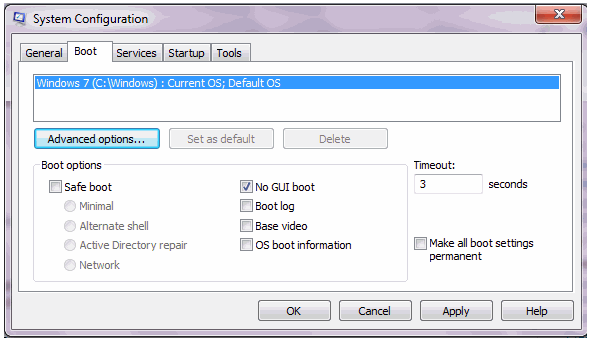
- Теперь нажмите на кнопку «Advanced option»;
- В появившемся окне поставьте галочку возле «Количество процессоров», выберите сколько ядер у вашего компьютера или ноутбука;
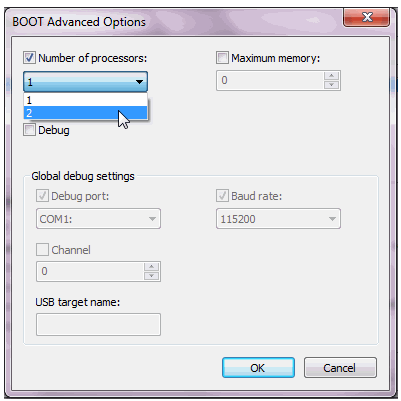
- Нажмите ОК, а потом еще раз OK, но только уже в другом окне.
Также для увеличения скорости загрузки WIndows 7, нужно убрать ненужные программы из автозагрузки.
- Нажмите сочетание клавиш Win+R;
- В появившемся окне введите «msconfig» и нажмите Enter;
- На вкладке StartUp уберите флажки с тех приложений, которые вы не хотите, чтобы загружались вместе с операционной системой.
Как ускорить жёсткий диск.
Ускорив жёсткий диск WIndows 7, вы также значительно ускорите работу всей операционной системы. Потому что, если ваш жёсткий диск будет не оптимизирован, то операционная система будет долго искать файлы на компьютере, а в следствии и медленнее работать. Самый рабочий способ по ускорению диска — это дефрагментация (как сделать дефрагментацию и что это такое).
- Зайдите в Мой компьютер;
- Кликните правой кнопкой мыши по тому диску, дефрагментацию которого хотите сделать;
- Перейдите на вкладку «Сервис»;
- Кликните на кнопку «Выполнить дефрагментацию»;
- После чего пойдёт процесс дефрагментации, который может занять продолжительное время, в зависимости от того как сильно запущен данный раздел диска.
Ускоряем работу интернета.
Многие используют компьютер, только для работы в интернете, поэтому их интересует, как ускорить работу в интернете в WIndows 7, для этого следует выполнить предыдущие шаги, а также некоторые методы из данного раздела.
- Если вы пользуетесь только браузером, то вам следует выключить все лишние программы из системы, оставив только антивирус. Т.е. фоновых процессов быть не должно.
- Старайтесь не пользоваться анонимайзерами, они тоже значительно замедляют работу.
- Пользуйтесь режимом Турбо в браузерах.
- Не устанавливайте неизвестные расширения.
- Часто проверяйте WIndows 7 на вирусы.
Используя данные рекомендации, вы можете значительно ускорить работу интернета Windows 7.
Видео о том, как ускорить Windows 7.
В данном видео собраны все советы по ускорению работы вашей Windows 7.