Как удалить драйвер принтера
- Как удалить драйвер принтера на Windows 7, 8, 10.
- Как удалить драйвер принтера на Windows XP.
- Видео о том, как удалить драйвер принтера.
Как удалить драйвер принтера на Windows 7, 8, 10.
Случаются такие ситуации, что старый принтер мы продали, купили новый, а старые драйвера естественно не хотят работать с новым оборудованием. Поэтому приходиться полностью удалять старый драйвер (статья о том, как удалить любой драйвер с компьютера) и устанавливать новый. Давайте удалим драйвер принтера на Windows 7.
- Заходим в панель управления (подробнее о том, как зайти в панель управления).
- Заходим в раздел Устройства и принтеры.
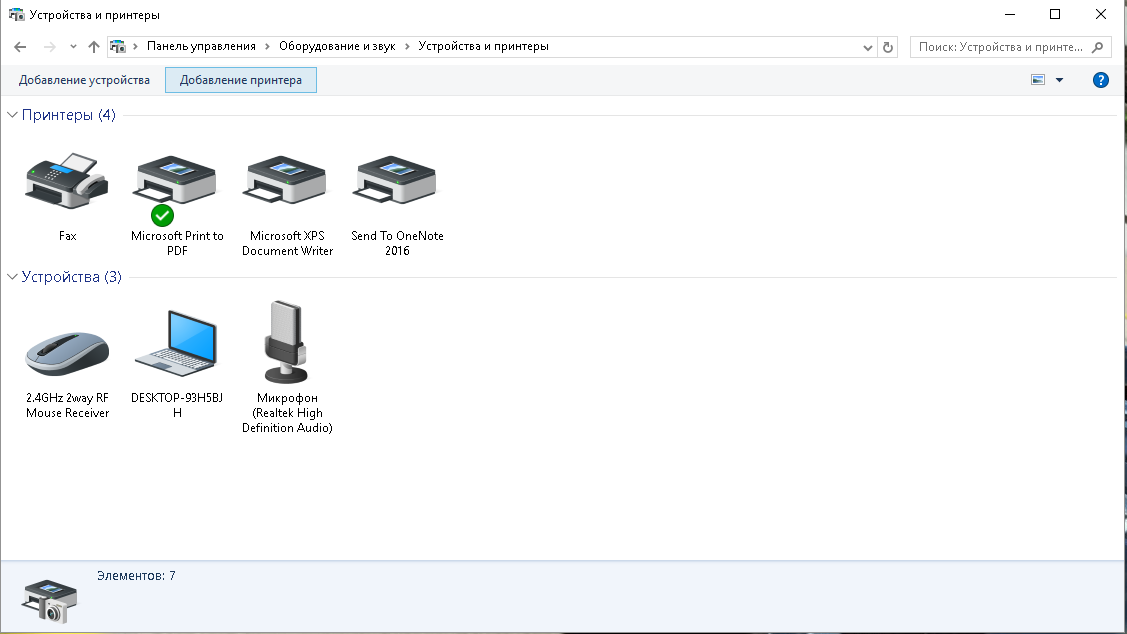
- Кликаем правой кнопкой мыши по нужному нам принтеру и нажимаем Удалить устройство.
- Теперь заходим в Пуск и нажимаем на поиск.
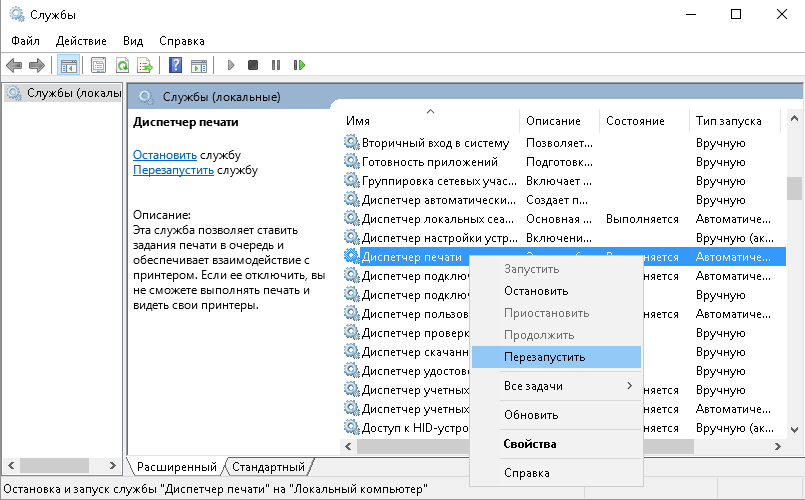
- В поиске вводим Services.msc и нажимаем Enter.
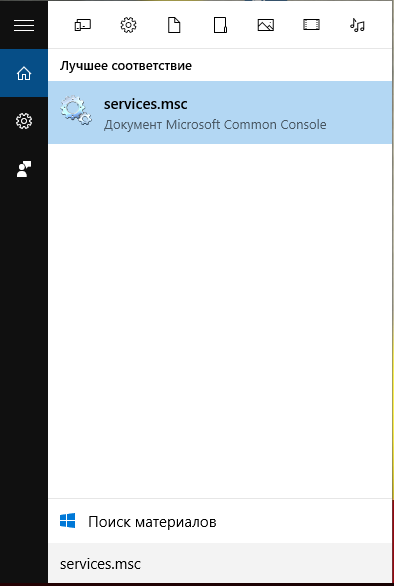
- Ищем строку Диспетчер печати, нажимаем на неё правой кнопкой мыши.
- Выбираем Перезапустить.
- Опять заходим в поиск и вводим printui /s /t2.
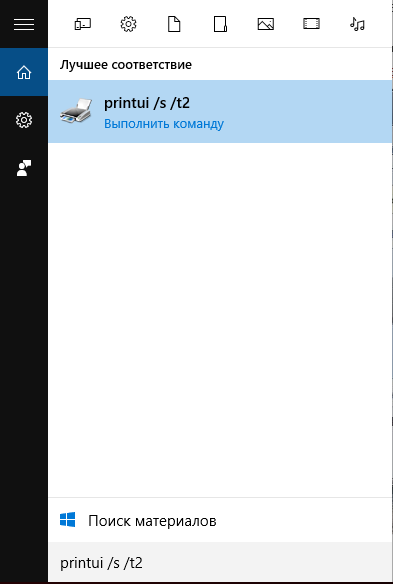
- Нажимаем Enter.
- В открывшемся окне выбираем нужный нам драйвер.
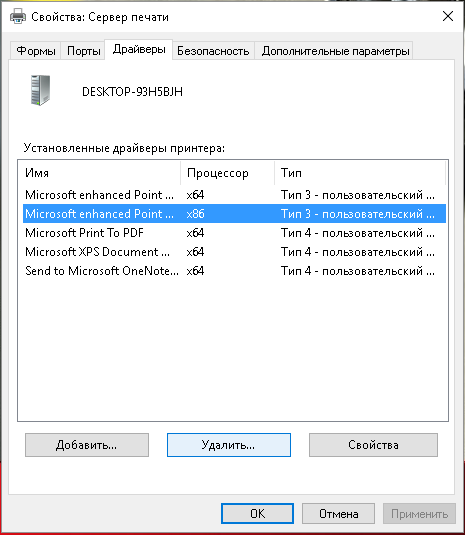
- Нажимаем на кнопку Удалить.
- Опять заходим в Пуск и в поиске вводим: printmanagement.msc, нажимаем Enter.
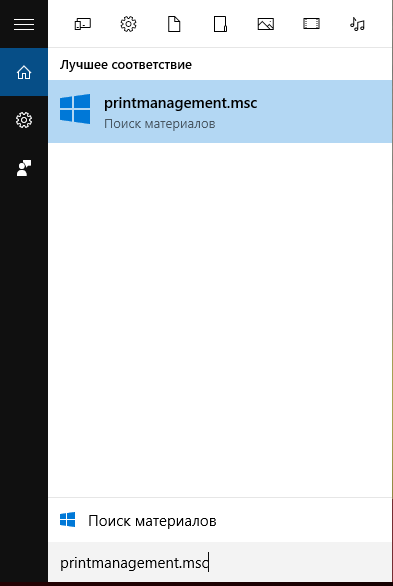
- Выбираем пункт Драйверы и принтеры и удаляем нужный нам драйвер принтера.
- Перезагружаем компьютер и можем устанавливать новый драйвер для принтера.
Как удалить драйвер принтера на Windows XP.
Те, у кого ещё стоит Windows XP, тоже встречаются с такой проблемой, давайте удалять драйвер.
- Нажимаем Пуск.
- Выбираем раздел Принтеры и Факсы.
- Заходим в раздел Файл.
- Выбираем Свойства сервера печати.
- В новом окне нажимаем на вкладку Драйверы.
- Выбираем наш принтер и удаляем его.
- Перезагружаем компьютер или ноутбук и можем устанавливать новый драйвер.
Видео о том, как удалить драйвер принтера.
Если предыдущие шаги вам не помогли, то посмотрите обучающее видео о том, как удалить драйвер принтера.