Делаем скриншот — Инструкция
- Как сделать скриншот на компьютере.
- Как сделать скриншот на телефоне.
- Видео о том, как делать скриншоты.
Как сделать скриншот на компьютере.
Самый простой и самый базовый способ создания скриншота на обычном стационарном компьютере — это при помощи кнопки на клавиатуре Prt Scrn.
- Когда вы захотите сделать снимок экрана, нажимаете кнопку Prt Scrn.
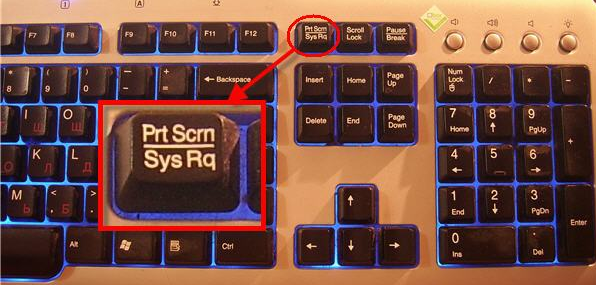
Нажимаем на кнопку Скриншота на клавиатуре.
- После нажатия на данную кнопку никаких звуков не должно произойти и данный снимок никуда у вас не сохранится, его нужно сохранять самостоятельно.
- Заходим в любой редактор фото, обычно захожу в стандартный Paint.
- И нажимаете комбинацию клавиш Ctrl+V, для вставки изображения.
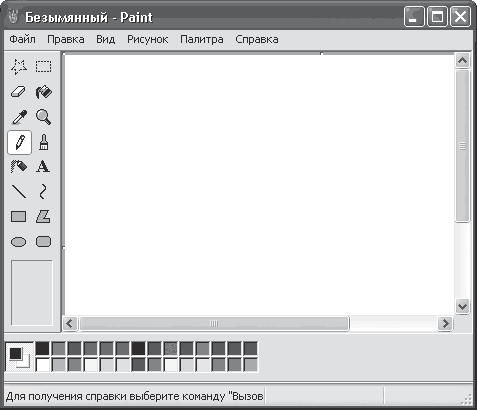
Вставляем скриншот в Paint.
- Теперь нажимаем Ctrl+S или сохраняем картинку, через меню Файл-Сохранить.
- Также, если вы хотите сделать скриншот активного окна, например, только открытого браузера или допустим открытого скайпа, то следует нажать Ctrl+Alt+Prt Scrn, после чего вставить скриншот в Paint или в любой другой редактор изображений, можно даже сразу в Word.
Делаем скриншот, при помощи стандартной утилиты WIndows 7 — Ножницы.
Начиная с Windows 7, Microsoft начала устанавливать стандартную утилиту для создания скриншотов — ножницы.
- Заходим в Пуск.
- В поиске вводим Ножницы и заходим в данную программу.
- Нажимаем на кнопку Создать и выбираем, какой скрин мы хотим сделать: Произвольная форма — обводим нужный фрагмент и вырезаем его; Прямоугольник — делаем прямоугольное выделение нужной области; Окно — делает скриншот активного окна; Весь экран — скринит весь экран целиком.
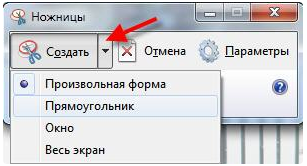
Утилита Ножницы
- После того, как выбрали нужную область экрана, появится окно редактирования, где на сделанный скриншот, можно наложить текст или при помощи карандаша сделать некоторые пометки.

Обрабатываем скриншот
- Теперь осталось сохранить наш скриншот и дать ему имя, для этого нажимаем на значок дискеты и сохраняемся.
Делаем скриншот на ноутбуке.
Многие могут подумать, что создание скриншотов на ноутбуке отличается от данной процедуры на компьютере — нет. Создавать снимок экрана ноутбука, также можно:
- Нажатием на клавишу Prt Scrn, на некоторых моделях Fn+Prt Scrn.
- Если установлена Windows 7 и более поздние версии, то при помощи утилиты ножницы.
- Также при помощи специальных программ, о которых мы поговорим ниже.
Программы для создания скриншотов.
Случается так, что не получается сделать снимок экрана, не одним из вышеперечисленных способов или вам нужно больше функционала, тогда на помощь приходят специальные программы.
Snagit.

Программа для создания скриншотов — Snagit
Данная программа обладает огромным функционалом:
- Создание скриншотов выбранной области, активных окон, изображения с прокруткой, например снимки сайта.
- Встроенный редактор позволяет делать всевозможные редактирования изображения.
- Есть возможность делать из одного формата другой.
- Создание скринов, через заданный интервал времени, полезная функция для программистов.
- Назначение горячих клавиш.
- Программа поддерживает русский язык.
Скачать Snagit с официального сайта.
ScreenCapture.
Достаточно удобная программа, которая обладает широким функционалом. Можно установить ScreenCapture и сразу, без всяких настроек начать делать скриншоты. Для этого нужно нажать на кнопку Prt Scrn и у вас сразу появится окно, где нужно выбрать область снимка экрана.

Настраиваем программу ScreenCapture
По умолчанию все скрины сохраняются на сайт программы, а не на ваш компьютер, но в настройках всегда можно изменить, чтобы изображения сохранялись на ваш компьютер. В настройках программы можно выбрать в каком формате будут сохраняться снимки экрана, что для некоторых является необходимой опцией.
Скачать ScreenCapture с официального сайта.
Light Shot.
У программы полностью интуитивный интерфейс, сам пользуюсь именно ей и пока нету претензий к её функционалу. Устанавливаете, назначаете горячую клавишу, выделяете нужную область, после чего сразу редактируете и сохраняете в нужную папку.
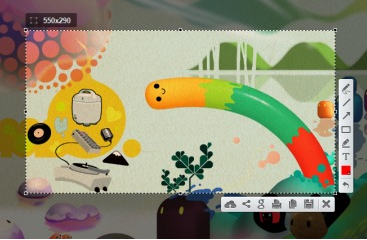
Скриншот программы Light Shot
Программа полностью на русском языке, так что проблем в освоении не возникнет.
Подобных программ в интернете конечно великое множество, но все они не сильно отличаются друг от друга в плане интерфейса и функционала, так что перечислять их всех не имеет смысла.
Как сделать скриншот на телефоне.
Если с создание скриншотов на компьютере и ноутбуке мы разобрались, то на телефонах данный процесс происходит по другому, причём на Android и на IOS это делается по разному, поэтому данный раздел разделил на две части, сначала разберём андроид, а потом посмотрим айфон.
Скриншот на андроиде.
К сожалению в телефонах на Андроиде нет одной специальной кнопки, которая отвечала бы за скрин, на всех моделях телефонов по разному. Бывает, что на рабочем столе или при открытии верхней шторки есть специальная кнопка, которая делает снимок экрана и сохраняет его в специальную папку в галерее. Давайте разберём некоторые комбинации кнопок, которые позволяют делать скриншоты:
- На Samsung Galaxy нажмите кнопку меню+назад. Можете попробовать провести ладонью по экрану слева направо или наоборот.
- На Android 3.2 удерживание кнопки Недавние документы.
- На Android 4.0 кнопка убавления громкости+кнопка питания.
- На телефонах марки Sony нужно удерживать кнопку питания, пока не появится меню.
- На Xiaomi есть специальная кнопка, когда открываете верхнюю шторку.
На Android есть специальные программы для создания скриншотов:
- Скриншот — простая в пользовании программа на ваш Android.
- Screenshot Easy — есть возможность поделиться сделанным снимком экрана с друзьями, назначить горячую кнопку или делать скриншоты встряхиванием телефона.
Скриншот на айфоне.
На IOS достаточно легко делать снимок экрана. Для этого зажмите кнопку Домой и кнопку блокировки экрана. Таким способом можно делать скриншот абсолютно в любом приложении или в любой части настроек вашего айфона.
Помимо данного способа, снимок экрана можно делать, при помощи программы Screenshot Maker Pro. Программа к сожалению англоязычная, но очень функциональная, тем кому понадобится расширенный функционал, сможет легко освоить данную программу.



Сам модератор одной популярной онлайн игры и довольно часто приходится делать скриншоты, нашел тут массу полезных программ.
Обычно модераторы и летсплейщики пользуются подобными программами для создания скриншотов
С начальных классов знал как делать скриншоты при помощи кнопки, но не знал, что можно делать скриншот активного окна, также при помощи очетания клавиш
Оригинальные способы получения скриншотов. Как правило, все просто нажимают на кнопочку и сохраняют в paint