Создаём пользователя в Windows 10
- Введение.
- Создаём пользователя, через командную строку.
- Как создать пользователя в параметрах Windows 10.
- Создаём пользователя, через локальные группы.
- Видео о том, как создать пользователя в Windows 10.
Введение.
В Windows 10 существует два типа учётных записей: локальная учётная запись (учётная запись, которая использовалась в предыдущих версиях Windows) и учётная запись Microsoft (учётная запись, к которой привязана почта, магазин и другие сервисы Microsoft). В данной статье рассмотрим несколько способов, при помощи которых можно создать, как один тип учётной записи, так и другой.
Создаём пользователя, через командную строку.
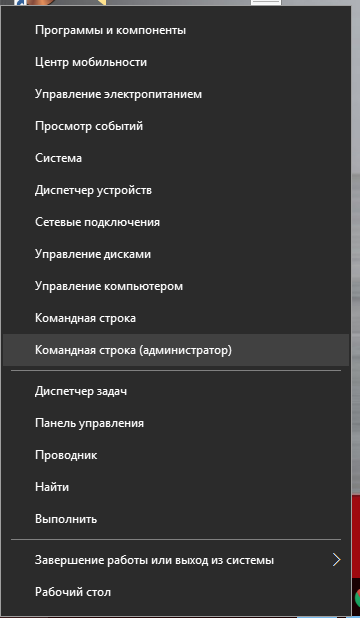
- Правой кнопкой мыши кликаем по кнопке Пуск.
- Выбираем пункт Командная строка (Администратор).
- В командной строке вводим: net user имя_пользователя пароль /add (имя_пользователя заменяем на нужное вам).
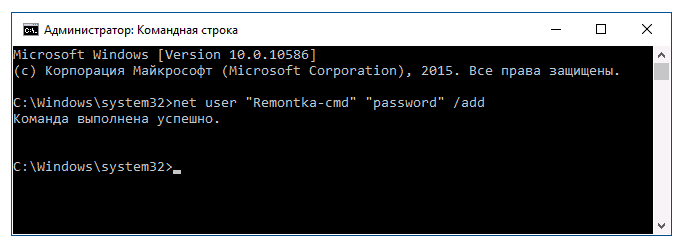
- Нажимаем Enter.
- Мы создали обычного пользователя.
- Чтобы создать пользователя с ролью администратора в командную строку вводим: net localgroup Администраторы имя_пользователя /add или net localgroup Administrators имя_пользователя /add
- Так мы создадим локальную учётную запись с правами администратора.
Как создать пользователя в параметрах Windows 10.
Самый стандартный способ — это создать пользователя, через параметры Windows, для этого:
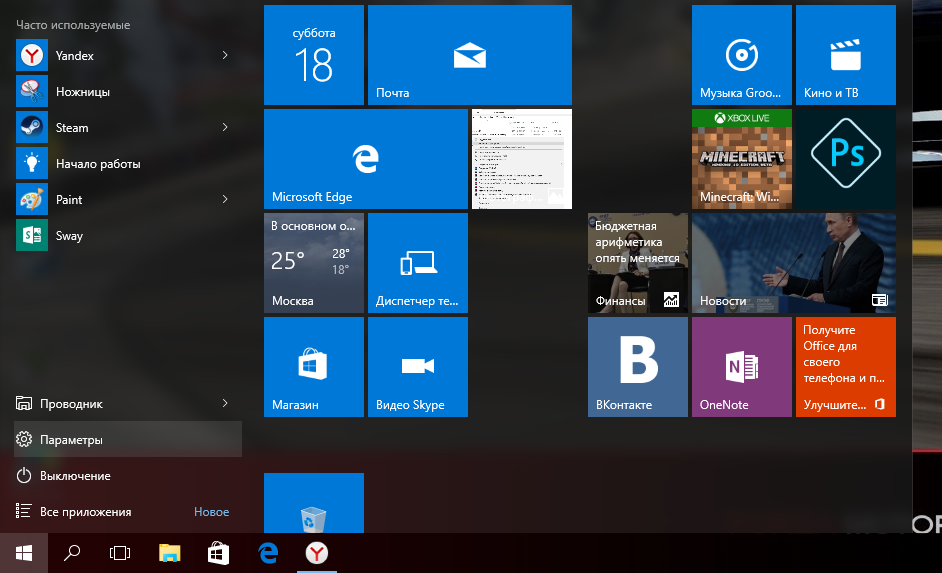
- Заходим в Пуск, выбираем пункт Параметры.
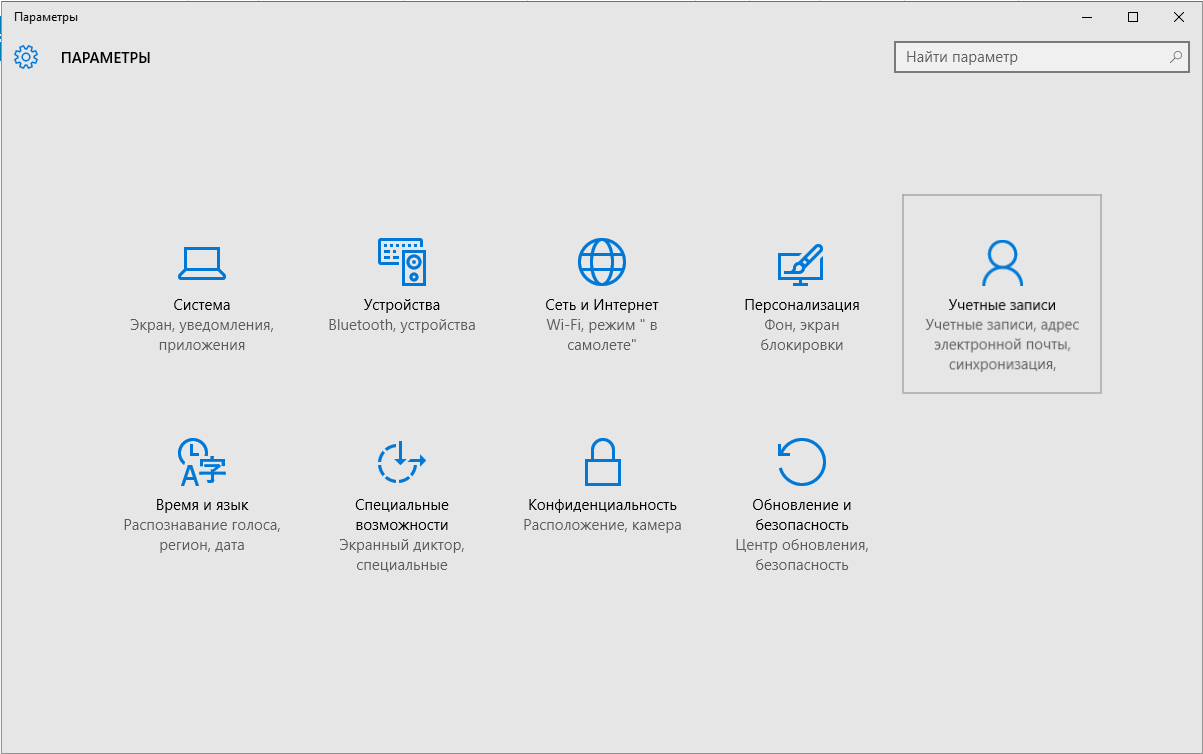
- Кликаем по пункту Учётные записи пользователей.
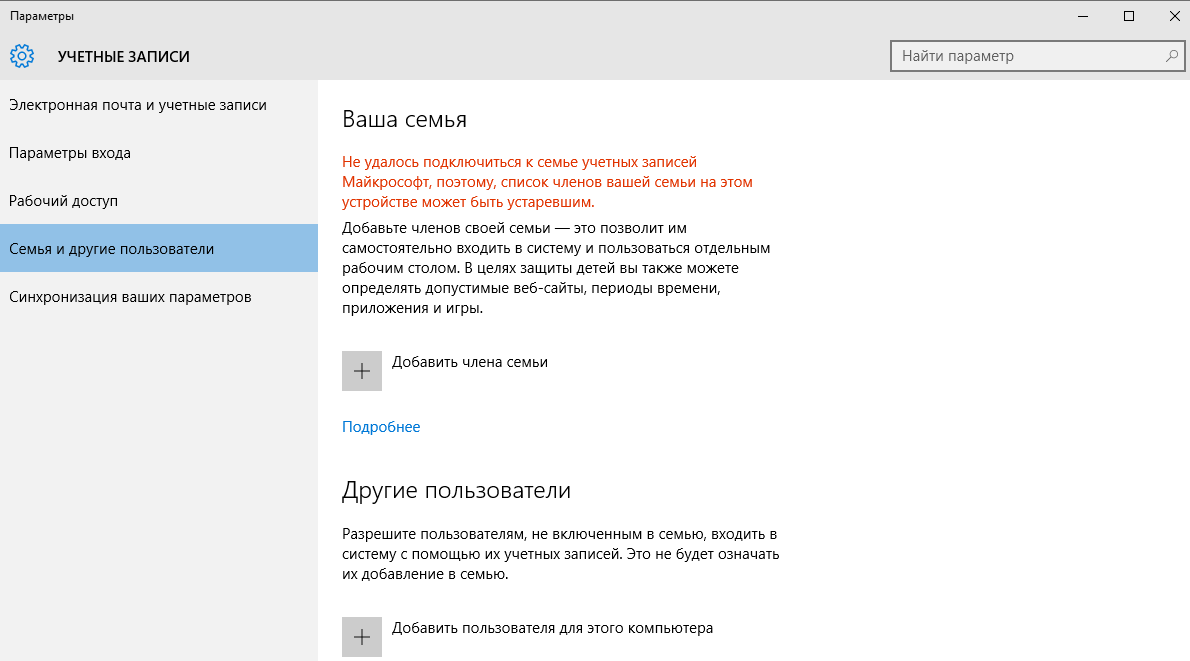
- Кликаем по пункту Семья и другие пользователи.
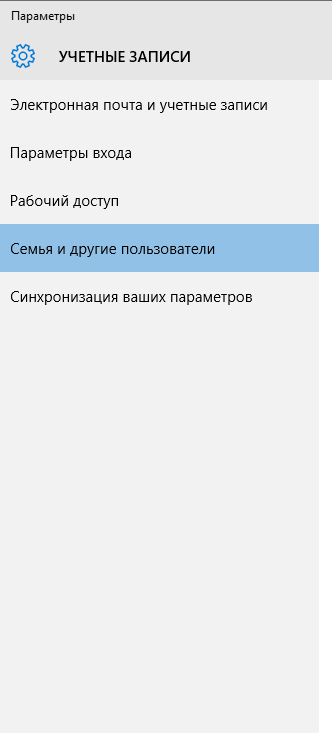
- Далее нажимаем на пункт Добавить пользователя для этого компьютера.
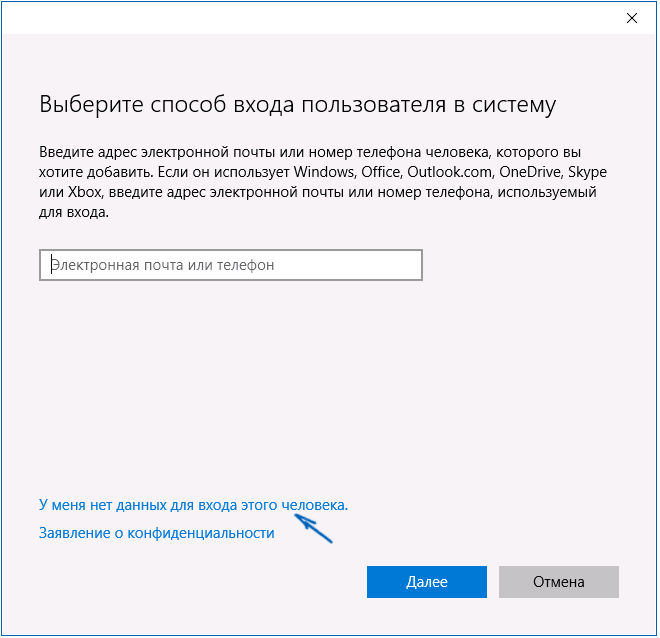
- У вас откроется новое окно, где предложат ввести почту, нажимаем на: у меня нет данных для входа этого человека.
- В следующем окне нажимаем: Добавить пользователя, без учётной записи Майкрософт или заполните все поля, чтобы создать аккаунт Microsoft.

- Далее придумываем имя пользователя и пароль. Если хотите создать учётную запись, без пароля, то оставляем это поле пустым.
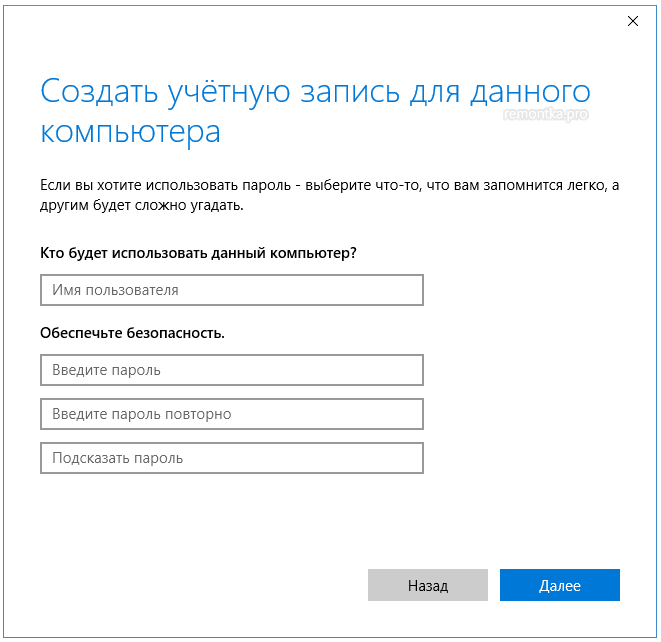
- На этом всё, новый пользователь создан, через меню параметров.
Создаём пользователя, через локальные группы.
Ещё один не распространённый способ создания пользователя — это через локальные группы, для этого:
- Нажимаем сочетание клавиш Win+R.
- В диалоговое окно вводим: lusrmgr.msc.
- Нажимаем Enter.
- Выбираем папку Пользователи.
- В пустой области кликаем правой кнопкой мыши.
- Выбираем пункт Новый пользователь.
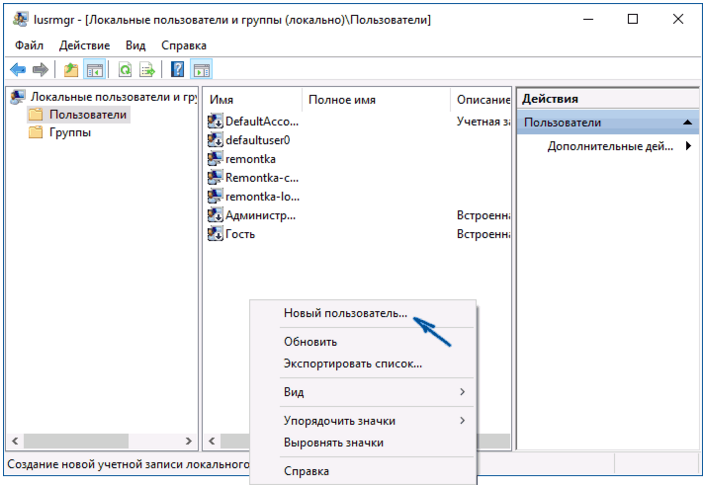
- Теперь заходим в параметры для нового пользователя.
- Заполняем необходимые вам поля и нажимаем кнопку создать.
- Готово, у нас появился ещё один пользователь.
Видео о том, как создать пользователя в Windows 10.



В windows xp конечно было все намного проще с созданием пользователей
Не знал что существует столько методов создания пользователей.