Лечим компьютер от вирусов
Содержание:
- Поиск вирусов на компьютере.
- Удаление вирусов с компьютера.
- Как проверить компьютер на вирусы онлайн.
- Профилактика компьютера от вирусов.
- Видео о том, как удалить вирусы на компьютере.
Поиск вирусов на компьютере
В данном разделе речь пойдёт о временных вирусах. К ним не относятся вирусы, которые отправляют смс и другую грязь. Прежде всего следует почистить компьютер от временных файлов, именно во временные файлы попадают вирусы из интернета. Рассмотрим три способа удаления временных файлов, а вместе с ними и вирусов.
- Удаление, при помощи Windows. Стандартные средства операционной системы неплохо справляются с подобной задачей.
- Заходите в Мой компьютер.
- Кликаете правой кнопкой мыши по Диску C.
- Выбирает пункт Свойства.
- Нажимаете на кнопку Очистка диска.

Очистка диска
- В появившемся окне выбираем все временные файлы и нажимаем ОК.
- Очистка временных файлов, при помощи скрипта.
- Скачиваете скрипт по ссылке.
- Запускаете скрипт.
- Открывается чёрное окно и чистит ваш компьютер, после чего сам закрывается. Никаких действий с вашей стороны не требуется.
- Очищаем компьютер, при помощи программ CCleaner.
- Скачиваем CCleaner с официального сайта.
- Устанавливаем программу.
- Заходим во вкладку очистка.
- Ставим галочки напротив всех пунктов.
- Нажимаем кнопку Анализ.
- Затем кнопку Очистка.
Удаление вирусов с компьютера.
Если у вас сильно тормозит компьютер и действия из предыдущего раздела не помогли, то в этом разделе мы поможем справиться вам с вирусами.
- Скачиваем специальную одноразовую утилиту от DrWeb — Cure It. Скачиваем её по ссылке.
- Сохраняем данную утилиту в любую папку.
- Перезагрузите компьютер или ноутбук.
- Во время перезагрузки нажимайте клавишу F1 или F8, чтобы выбрать загрузку в безопасном режиме. Операционная система может предложит вам восстановить систему, отказывайтесь от данного предложения.
- После перезагрузки, запускайте скачанную утилиту в усиленном режиме. Данный режим создан для блокировки выполнения дополнительных программ. Тем самым блокируем запуск вирусов.
- После того, как запустите программу, она быстро просканирует ваш компьютер. В этот лучше остановить программу и зайти в Настройки.
- В настройках заходите в раздел Изменить настройки.
- Откройте вкладку Действия.
- Уберите галочку, напротив пункта Запрос подтверждения. Это делается для того, чтобы когда программа найдёт вирус, она не спрашивала разрешения на удаление вируса.
- Выйдите из настроек и в главном окне выберите Полная проверка.
- Нажмите кнопку Пуск.
- Программа будет тщательно проверять ваш компьютер на вирусы, а при их обнаружении удалять их. После того, как она закончит свою работу, вы можете быть уверены, что на вашем компьютере не осталось вирусов.
Как проверить компьютер на вирусы онлайн.
В предыдущем разделе мы рассмотрели способ удаления вирусов на компьютере, при помощи утилиты Cure It. Данный способ, можно отнести к онлайн проверки удаления вирусов. Таких утилит и сервисов в интернет полно, давайте пройдёмся по основным.
BitDefender QuickScan
Самый известный сервис проверки компьютера на вирусы в Америке. Скорость работы данной антивирусной утилиты поражает, она выявляет вирусы в течении одной минуты.
- Зайдите на сайт BitDefender QuickScan.
- Нажмите на кнопку Scan now.

Bitdefender QuickScan
- После нажатия на кнопку установится расширение для браузера, с которого вы зашли на сайт. Затем данное расширение просканирует ваши файлы и удалит потенциальные угрозы.
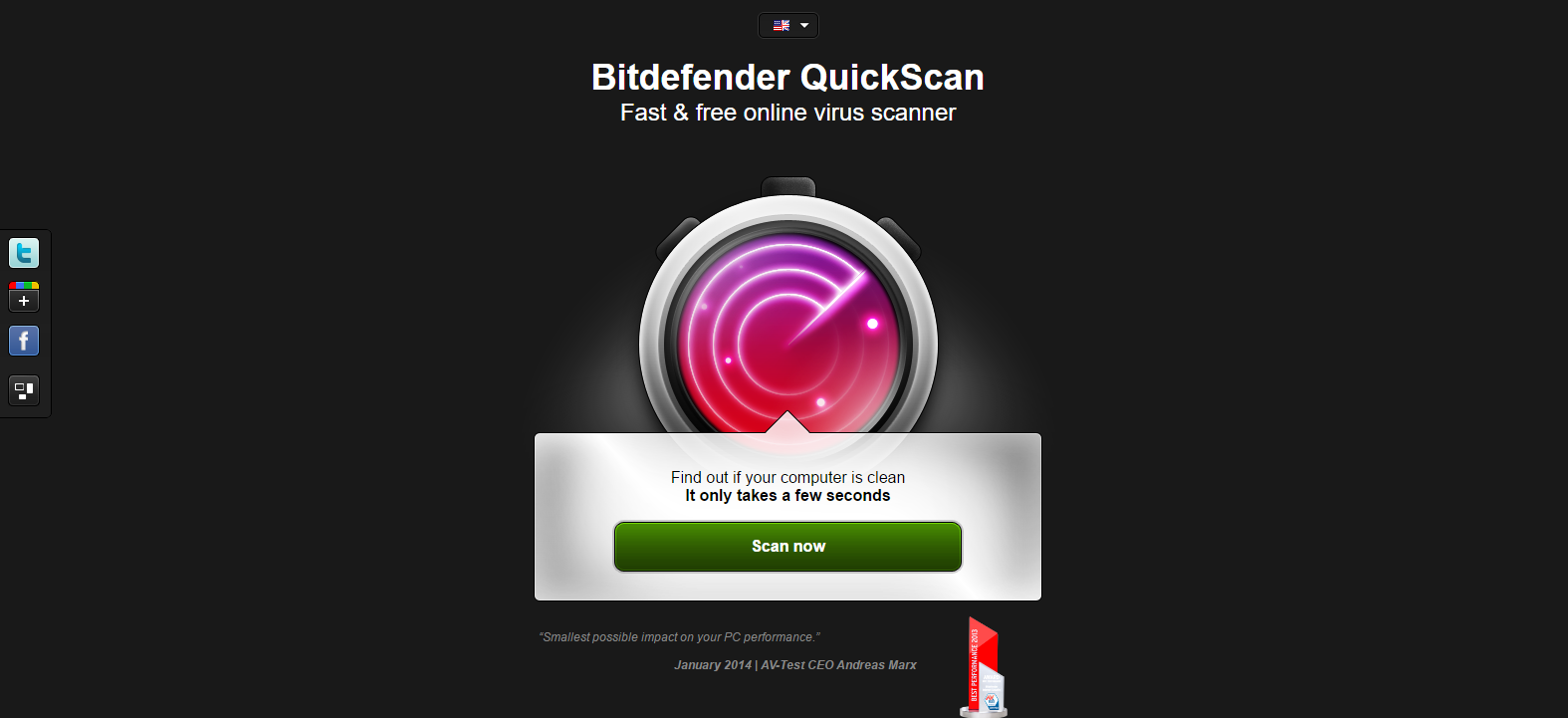
Как заявляют разработчики, расширение сканирует активные программы, через своё облако, после чего удаляет вирусы. По отзывам многих пользователей, всё действие длится, чуть больше минуты.
Panda ActiveScan
Утилита от известного разработчика антивирусного ПО.
- Заходим на страницу Panda ActiveScan.
- Скачиваем расширение для браузера, если зашли с Internet Explorer, то расширение скачиваться не будет, проверка на вирусы запуститься в фоновом режиме.

Panda ActiveScan
- Программа тоже довольно быстро проверит вашу систему на вирусы и удалит их.
Microsoft Safety Scanner

Microsoft Safety Scanner
У Microsoft, тоже есть сервис, который проверит ваш компьютер на вирусы.
- Скачиваем программу по ссылке.
- Запускаем её.
- Программа работает над выявлением потенциальных угроз и вирусов.
Microsoft Safety Scanner следует скачивать каждые 10 дней, так как антивирусные базы регулярно обновляются.
Профилактика компьютера от вирусов.
После того, как вы вылечили компьютер от вирусов, необходимо проводить профилактические работы, чтобы ваш ПК снова не заразился вирусами. Для этого рекомендую установить антивирус, если нет денег на платные антивирусные ПО, то можете установить бесплатный (статья о бесплатных антивирусах). После чего, необходимо своевременно обновлять антивирусные базы. Также если у вас очень важная информация на компьютере или ноутбуке, то следует раз в неделю делать онлайн проверку на вирусы, при помощи одного из сервисов, который описывался в статье выше.
Для большей безопасности рекомендуется установить антивирусное расширение для браузера, любого производителя антивирусного программного обеспечения. К сожалению все перечисленные выше методы профилактики, не дают сто процентной защиты от вирусов, потому что в век информационных технологий, хакеры стремятся любыми способами обойти защиту вашего ПК, но несмотря на это наличие антивируса, сильно усложняет им работу. Также хочется посоветовать хранить нужную информацию сразу на нескольких носителях, а также можете перейти на операционную систему LInux.
Видео о том, как удалить вирусы на компьютере.