Как подключить жёсткий диск от ноутбука к компьютеру
Содержание:
- Снятие жёсткого диска с ноутбука.
- Подключаем жёсткий диск к компьютеру.
- Box для подключения жёсткого диска к компьютеру, через USB.
- Для чего подключать жёсткий диск от ноутбука к компьютеру.
- Видео о том, как подключить к компьютеру, жёсткий диск от ноутбука.
Снятие жёсткого диска с ноутбука
Для того, чтобы подключить жёсткий диск от нашего ноута к ПК, сначала нужно снять хард с ноутбука, делается это так:
- Закрываете ноутбук.
- Переворачиваете его клавиатурой вниз.
- Откручиваете винтики, которые закрывают отсек, где расположен хард.
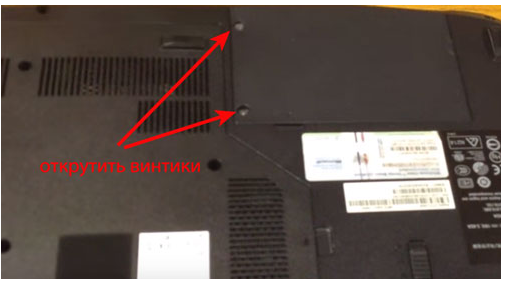
Открутите винтики
- После того, как открутили защитную крышку, снимите её и если жёсткий диск прикручен к корпусу, то откручиваем его, а затем сдвигаете в сторону, противоположную от расположения контактов.
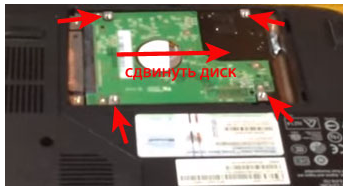
Извлеките жёсткий диск
- Теперь, когда жёсткий диск извлечён, можно приступать к подключению его к компьютеру. Хочу уточнить, что в современных ноутбуках установлены жёсткие диски с SATA интерфейсом. Ноутбуки с IDE интерфейсом уже не выпускаются, поэтому в данной статье будем рассматривать подключение жёсткого диска с SATA интерфейсом.
Подключаем жёсткий диск к компьютеру
- Первым делом открываем системный блок (откручиваем боковую крышку и убираем её в сторону).
- Найдите на материнской плате SATA порты (они изображены на картинке), в которые не вставлены провода.
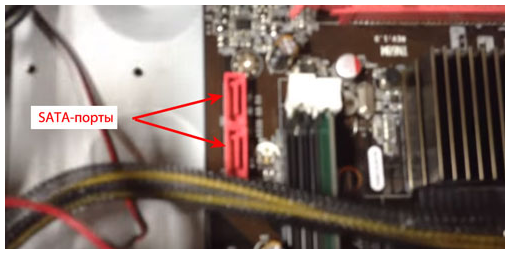
SATA порты на материнской плате
- Теперь нам понадобится SATA кабель, для подключения жёсткого диска к компьютеру. Найти такой можно в любом магазине электронике, кстати стоит недорого.
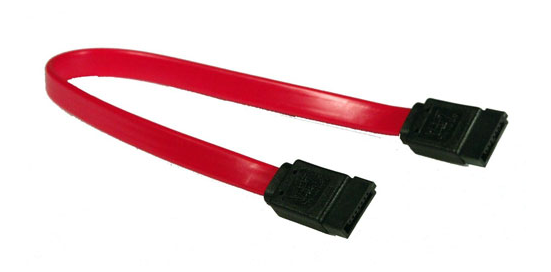
SATA кабель
- У SATA кабеля два одинаковых конца, поэтому, один из концов кабеля подключаем к жёсткому диску.
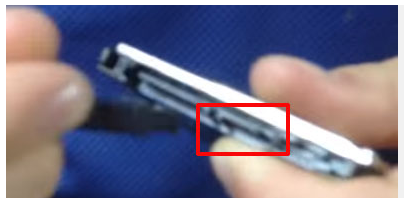
SATA кабель в жёсткий диск
- А второй конец вставляем в SATA порт на материнской плате.
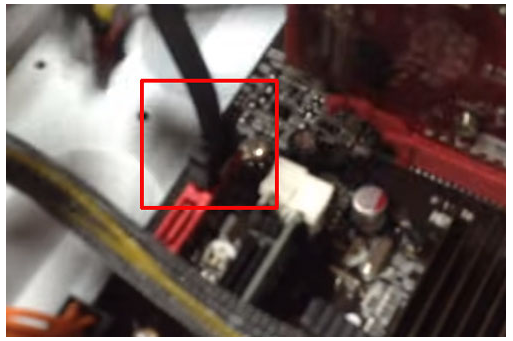
SATA кабель в порт
- Теперь необходимо подключить питание к жёсткому диску. Для этого ищем свободный провод, который исходит от блока питания и подключаем его к жёсткому диску.
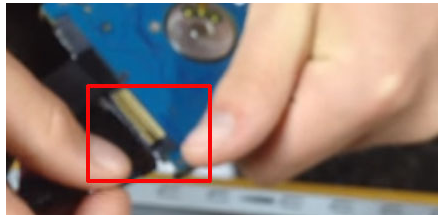
Подключаем питание к жёсткому диску
- Жёсткий диск от ноута подключён к компьютеру, теперь включаем наш ПК. После загрузки операционной системы, заходим в Мой компьютер и видим отображение нашего харда. Теперь можно использовать данный хард, по любому назначению.
BOX для подключения жёсткого диска к компьютеру, через USB
Техника не стоит на месте и всеми силами старается облегчить нам жизнь. На рынке появился специальный BOX, в который вставляется жёсткий диск и уже он подключается к компьютеру или к другому ноутбуку, через USB.
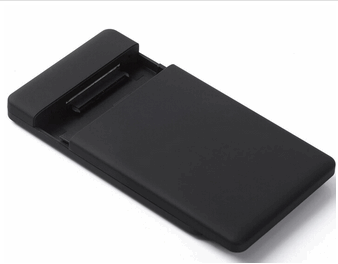
BOX для диска
Box представляет из себя прямоугольную коробку, в которую вставляется диск.
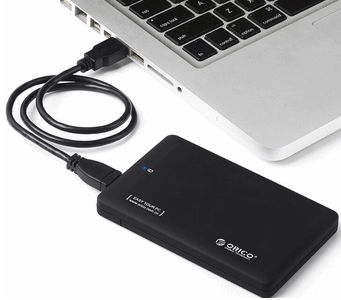
BOX для харда
У подобных устройств часто бывают встроенные блоки питания. Они нужны для того, если мощности USB порта не хватает для работы жёсткого диска.
Для чего подключать жёсткий диск от ноутбука к компьютеру?
Данный вопрос имеет бесконечно множество ответов. Многие, у кого работа связана с работой на ноутбуке, хранят рабочую информацию на своё переносном компе. И иногда памяти на ноуте не хватает и тогда приходиться скидывать некоторые файлы на стационарный компьютер. Также бывает, что сломался ноут, а на нём были важные файлы, которые нужны. На самом деле вариантов ответов на данный вопрос масса, потому что у всех случается разная ситуация.
Видео о том, как подключить к компьютеру, жёсткий диск от ноутбука
Если текстовая инструкция была непонятна или если у вас остались вопросы, то посмотрите видео, о том, как подключить жёсткий диск от ноутбука к компьютеру.