Как жёсткий диск разбить на разделы в Windows 10
- Создаём разделы во время установки Windows 10.
- Разбиваем жёсткий диск на разделы с уже установленной Windows 10.
- Создаём разделы жёсткого диска, при помощи программ.
- Видео о том, как создать разделы жёсткого диска.
Создаём разделы во время установки Windows 10.
Во время установки Windows 10 (руководство о том, как установить Windows), есть возможность заранее разделить наш HDD на нужные нам разделы, но только придётся удалить абсолютно все файлы на системном диске и как раньше папки windows.old не будет.
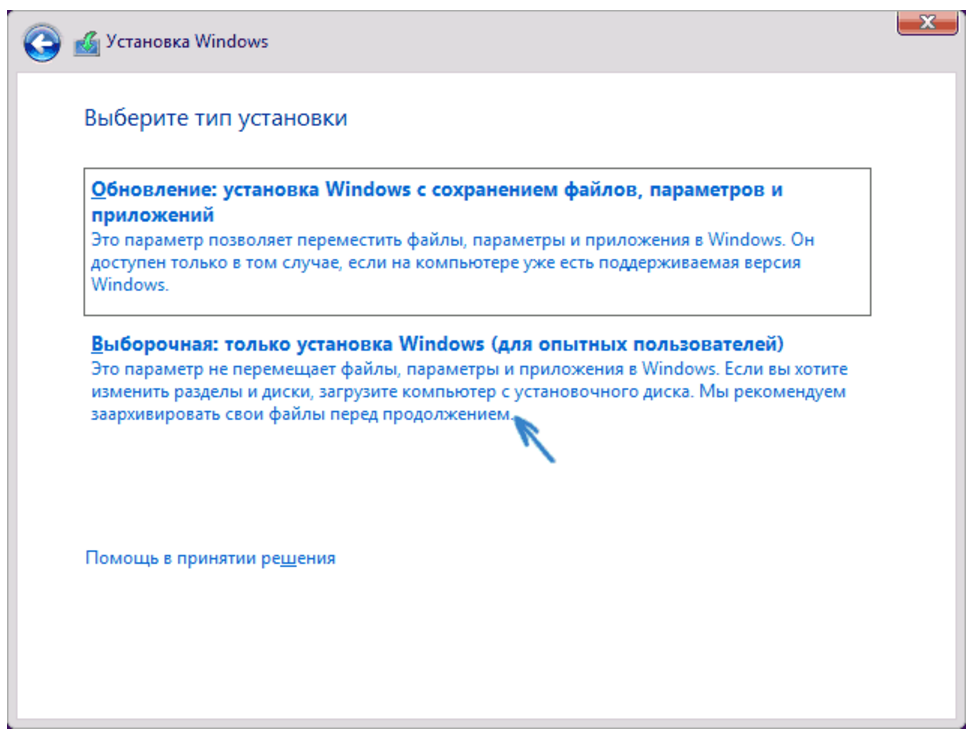
- После того, как вы уже почти установили Windows, после шага ввода ключа активации, следует шаг выбора типа установки, выбираем: Выборочная: только установка Windows (для опытных пользователей).
- В следующем окне кликаем по нужному нам диску, который хотим разделить на разделы.
- Нажимаем кнопку Удалить. Появится раздел с названием: Незанятое пространство на диске.
- Теперь выбираем Незанятое пространство на диске.
- Нажимаем на кнопку Создать.
- Задаём нужный нам объём будущего раздела.
- И нажимаем на кнопку Применить.
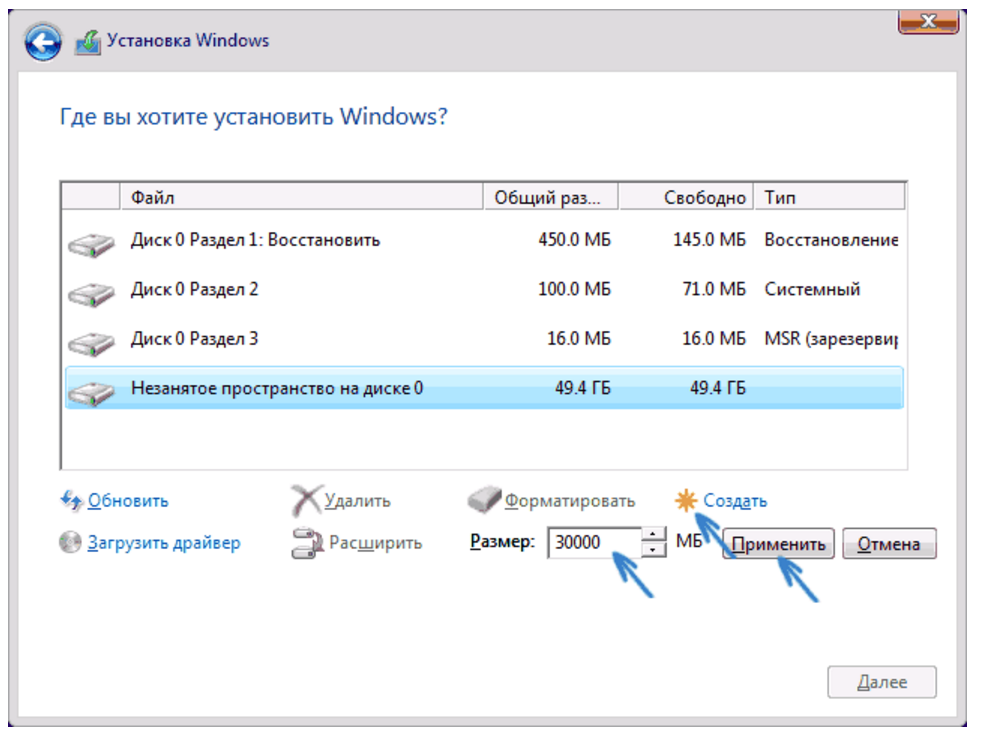
- Оставшееся место, теперь также будет называться Незанятое пространство на диске, его можем опять разбить на раздел.
- Теперь выбираем раздел, куда хотим установить Windows 10 и нажимаем Далее.
Разбиваем жёсткий диск на разделы с уже установленной Windows 10.
Если у вас уже установлена Windows 10 и вы хотите создать дополнительные разделы для различных нужд, тогда:
- Нажимаем правой кнопкой мыши по кнопке Пуск.
- Выбираем раздел Управление дисками.
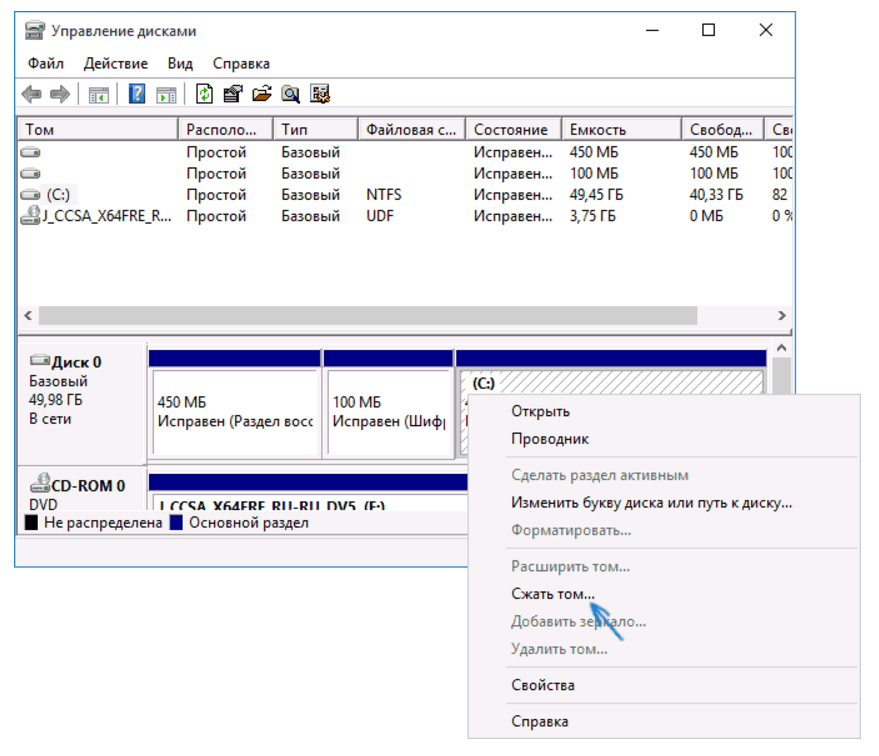
- Перед нами открывается окно со всеми разделами нашего жёсткого диска. Теперь выбираем нужный нам раздел, который хотим поделить (не выбирайте разделы без названия. Они могут отвечать за загрузку операционной системы).
- Нажимаем на него правой кнопкой мыши и выбираем Сжать том.
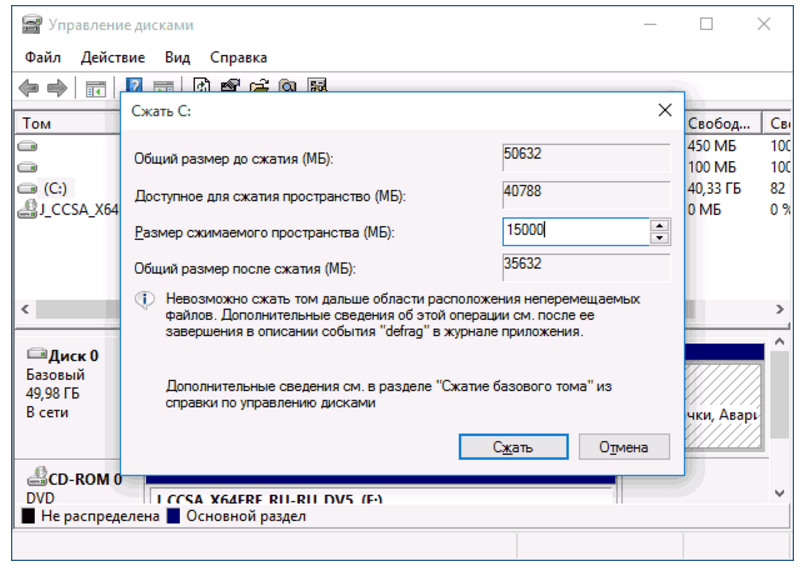
- В открывшемся окне выбираем, сколько хотим места, под новый раздел HDD и нажимаем Сжать.
- Теперь мы переносимся опять в окно Управление дисками. Кликаем правой кнопкой мыши по области, которая называется Не распределена.
- Выбираем пункт Создать простой том.
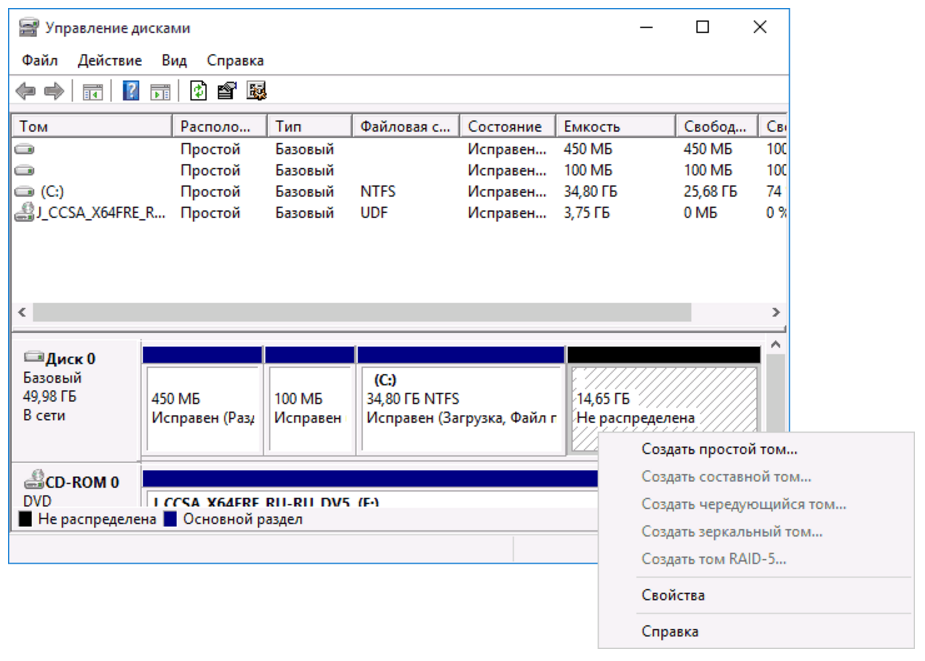
- Назначаем букву и нажимаем Далее.
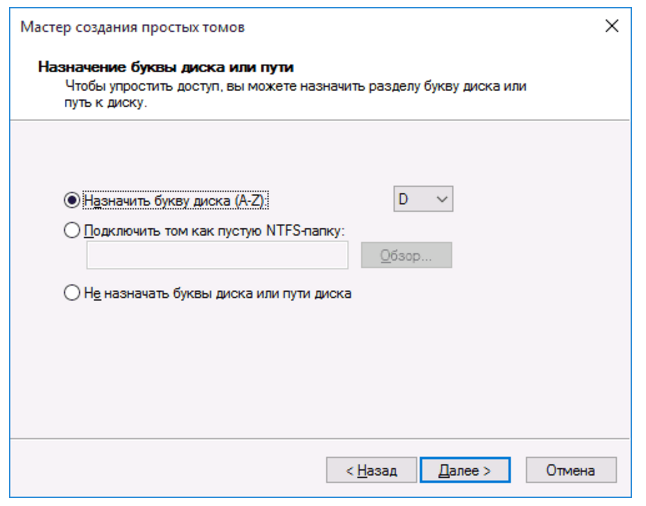
- Теперь у вас появился новый отформатированный раздел жёсткого диска.
Создаём разделы жёсткого диска, при помощи программ.
Самой популярной из русскоязычных программ для разбития жёсткого диска на разделы, считаю Aomei Partition Assistant. Достаточно понятный интерфейс. Итак, как же пользоваться Aomei Partition Assistant.
- Скачиваем программу с официального сайта.
- Выделяем диск или раздел, который хотим разделить.
- Выбираем пункт Разделить раздел.
- Задаём нужный объём будущего раздела, можете в цифрах, а можете перемещая ползунок.
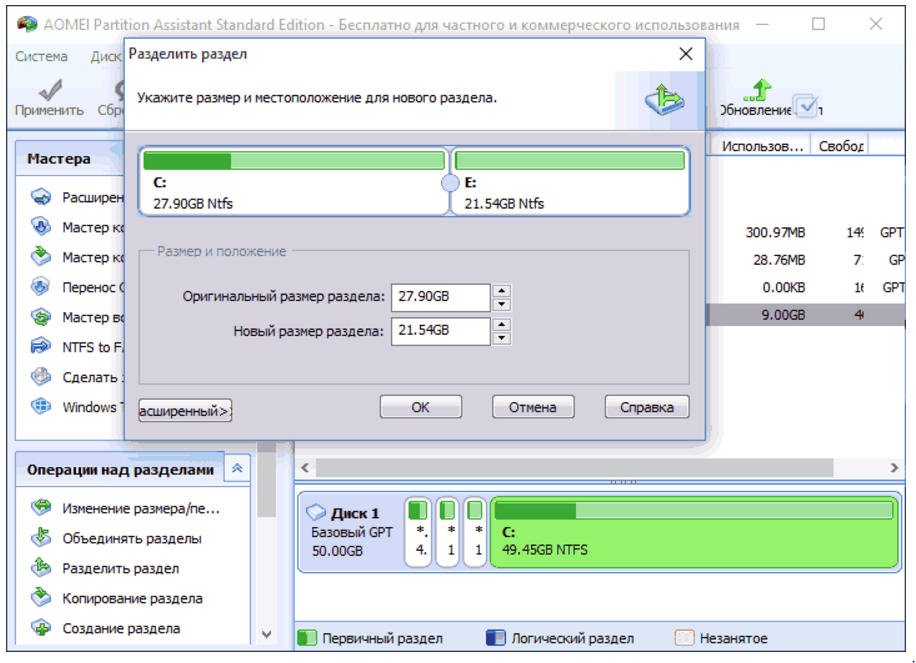
- Затем нажимаем Ок.
- Теперь нажимаем на галочку с надписью применить.
- Мы создали новые разделы нашего жёсткого диска.
Видео о том, как создать разделы жёсткого диска.
Если у вас не получается создать новый раздел жёсткого диска предыдущими способами, предлагаю посмотреть видео.


Разбивание жесткого диска для меня казалось, чемто тяжёлым, но благодаря данной статье понял, что ничего тяжёлого нет
Имея неплохой опыт в ремонте компьютеров почему-то побаивался разбивать диск. Но теперь добавил статью в закладки и буду постоянно сюда заглядывать.