Отключаем автоматическое обновление Windows 10
- Введение.
- Откладываем обновление, через Центр обновления WIndows (Не для версии Windows Home).
- Отключаем обновление, при помощи программы Show or Hide updates.
- Отключаем обновление, через лимитное подключение к Wi-Fi.
- Отключаем автоматическую загрузку драйверов.
- Отключаем обновление Windows 10 Pro, через редактор реестра.
- Отключаем обновление, через редактирование служб Windows.
- Видео об отключение автоматического обновления в WIndows 10.
Введение.
Обновления Windows 10 выходят достаточно часто, так как Microsoft занимается активной поддержкой своей последней операционной системы. Обновления увеличивают производительность системы, добавляют новые фишки и убирает различные баги ОС. Тем не менее многие задаются вопросом, какже отключить эти автоматические изменения на компьютере, которые в добавок и тратят интернет трафик.
Если в предыдущих версиях Windows была возможность отключить автоматические обновления, то в 10 такой возможности нет. В версии Pro есть возможность отложить их на некоторое время, а в версии Home такой возможности нет. К счастью есть масса скрытых способов, которые позволят отключить назойливые обновления об этом мы и поговорим сегодня.
Отключаем обновление, через Центр обновления WIndows (Не для версии Windows Home).
В данном способе рассмотрим версию Windows 10 Pro, попробуем отложить обновление на некоторое время. К сожалению полностью отключить обновление, при помощи данного метода не получится.
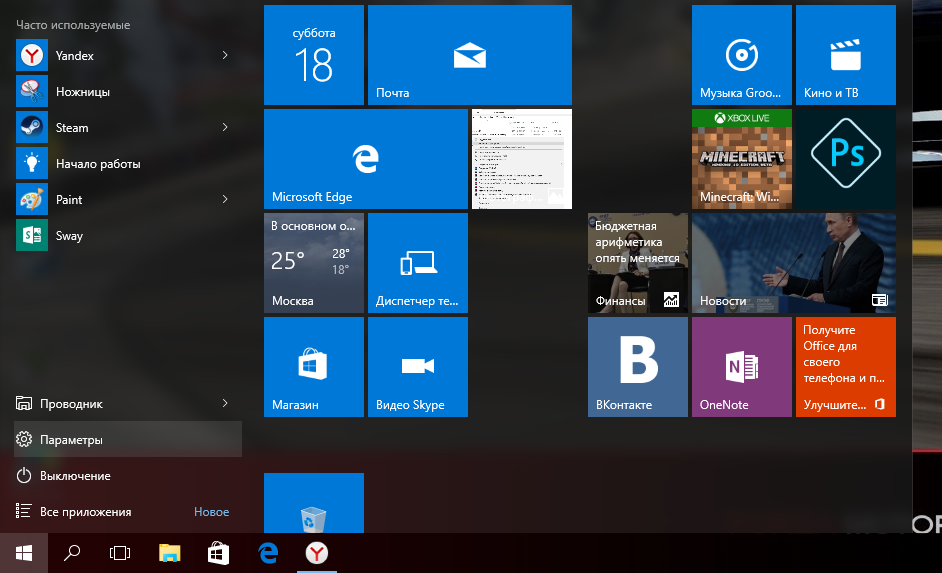
- Нажимаем на кнопку Пуск.
- Нажимаем на кнопку Параметры.
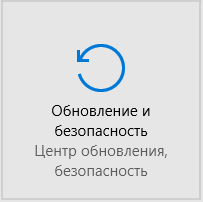
- Выбираем пункт Обновление и безопасность.
- Нажимаем на кнопку Дополнительные параметры.
- В списке выбираем Уведомлять о планировании перезагрузки.
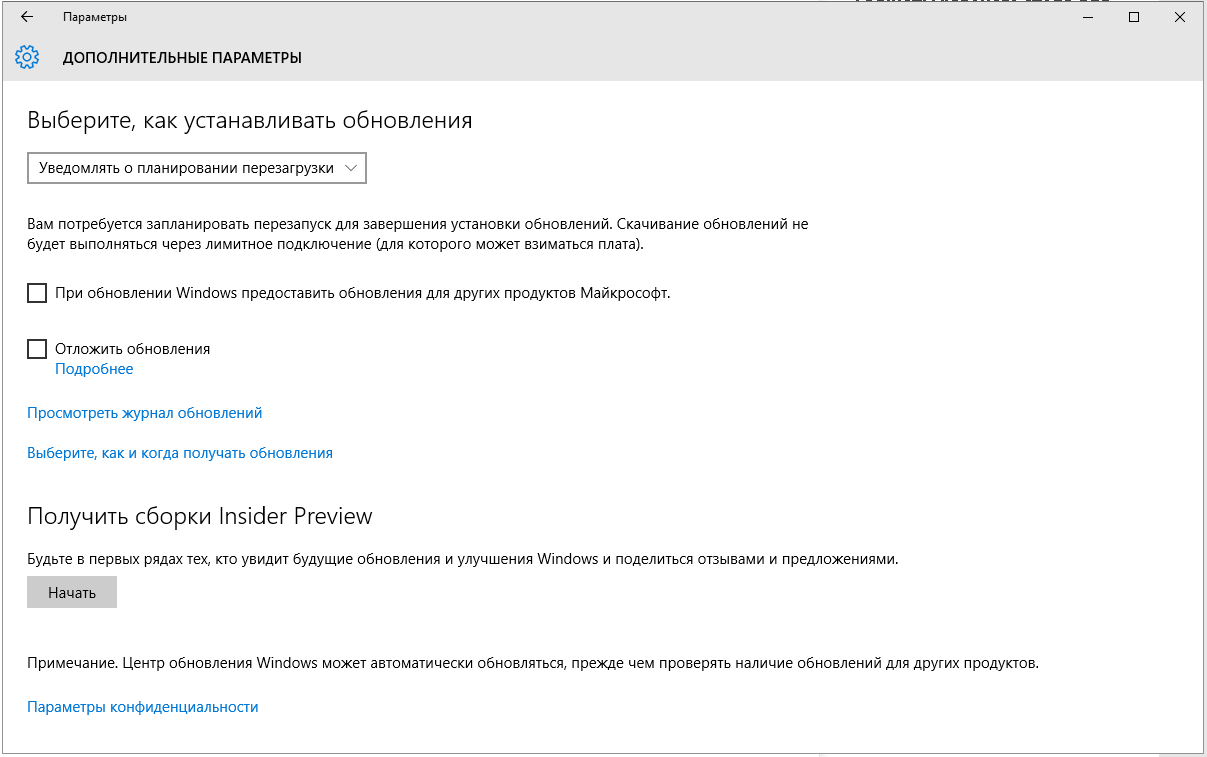
- Убираем галочку, напротив надписи При обновлении Windows предоставить обновления для других продуктов Майкрософт.
- Ставим галочку напротив Отложить обновления (после этого обновления не будут устанавливаться в течении нескольких месяцев, за исключением обновления системы безопасности).
- Теперь нажимаем на пункт Выберите, как и когда получать обновления.
- В новом окне переключите переключатель на позицию Выкл (делается это для того, чтобы после того, как мы скачали обновление не раздавали его другим пользователям Windows 10, по принципу торрента, сильно нагружает систему).
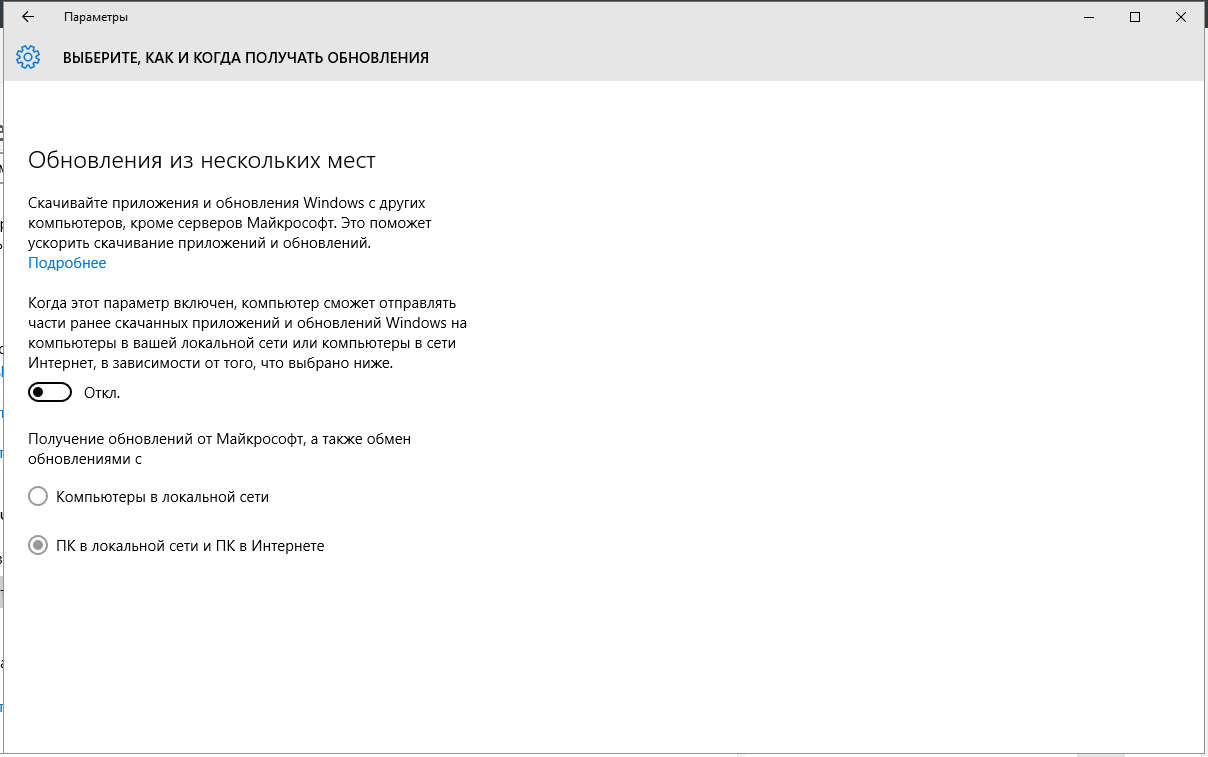
- Всё! мы отложили обновление на некоторое время, но к сожалению полностью не отключили его.
Отключаем обновление, при помощи программы Show or Hide updates.
К счастью ещё до запуска Windows 10 в массы, корпорация Microsoft выпустила программу для скрытия обновлений Windows — Show or hide updates.
- Скачиваем программу с официального сайта.
- Открываем скаченную программу.
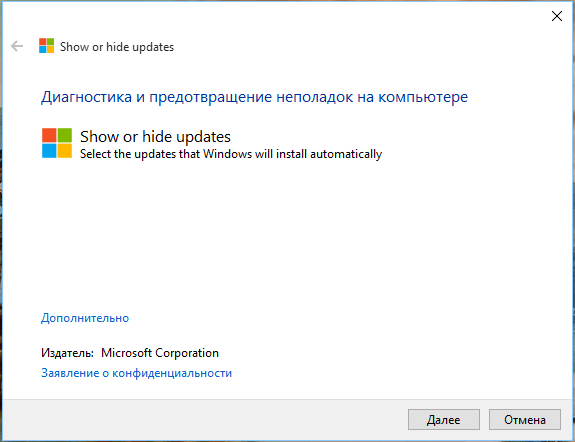
- Нажимаем кнопку Далее.
- По окончанию сканирования, выбираем какие обновления мы хотим скрыть и нажимаем .
Отключаем обновление, через лимитное подключение к Wi-Fi.
Очень полезный метод отключения автоматического обновления, через лимитное подключение к интернету.
- Нажимаем на кнопку Пуск.
- Выбираем меню Параметры.

- Выбираем раздел Сеть и Интернет.

- В открывшемся окне нажимаем на Дополнительные параметры.
- Переключаем переключатель на Вкл, напротив Лимитное подключение.

- Ура! Теперь вы забудете об автоматическом обновлении Windows 10, до тех пор, пока у вас включено лимитное подключение.
Отключаем автоматическую загрузку драйверов.
- Нажимаем на сочетание клавиш Win+R.
- В появившемся диалоговом окне вводим rundll32 newdev.dll,DeviceInternetSettingUi.
- Нажимаем Enter.
- В появившемся окне ставим галочки напротив Нет, предоставить возможность выбора.
- И ставим галочку напротив Никогда не устанавливать драйверы из центра обновления Windows.
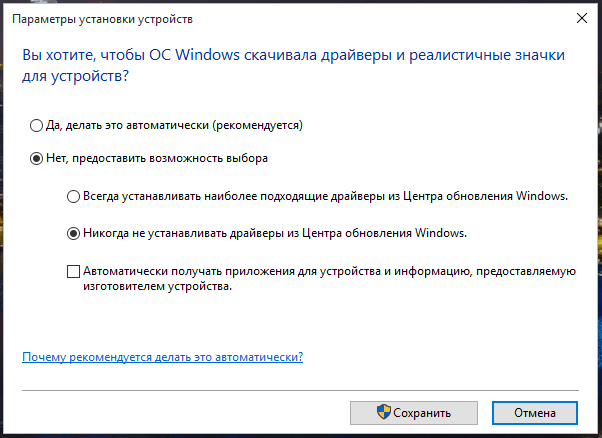
- Нажимаем на кнопку Сохранить.
После внесённых изменений Windows 10 будет пытаться найти новые драйвера на компьютере.
Отключаем обновление Windows 10 Pro, через редактор реестра.
Данный способ к сожалению также доступен только для пользователей версии Pro, для Windows 10 Home данный метод не подойдёт.
- Нажимаем на сочетание клавиш Win+R.
- В появившемся диалоговом окне вводим gpedit.msc.
- Нажимаем Enter.
- открывается окно редактора локальной групповой политики.
- Далее идём в папку: Конфигурация компьютера > Административные шаблоны > КомпонентыWindows > Центр обновления Windows
- В данной папке находим Настройка автоматического обновления и кликаем по данному пункту.
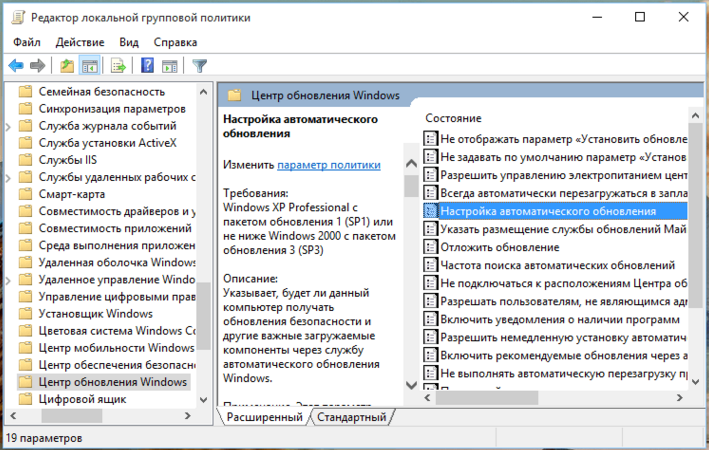
- В новом окне ставим галочку напротив Включено.
- В списке Параметры выбираем любой пункт.
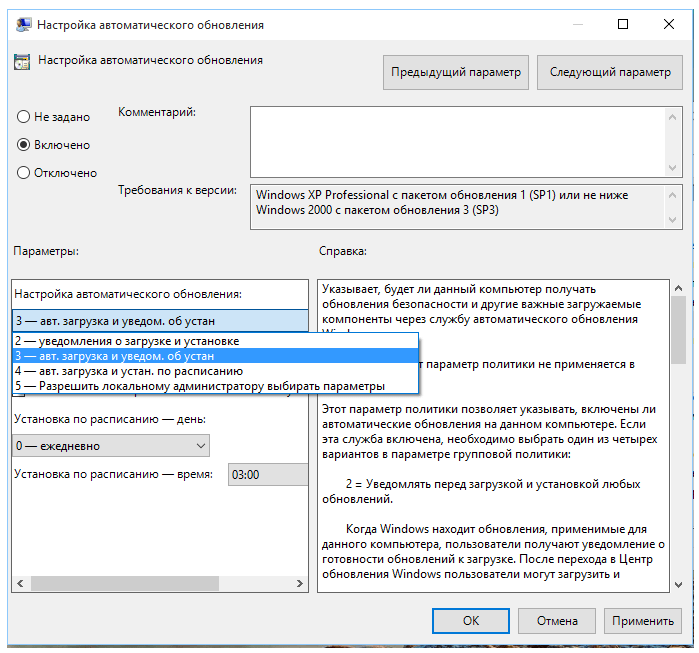
Если вы хотите отключить обновления полностью, а не делать выбор, при появлении новых обновлений, то:
- В строке поиска Windows вводим regedit.

- Нажимаем Enter.
- В открывшемся разделе идём по пути HKEY_LOCAL_MACHINE\SOFTWARE\Policies\Microsoft\Windows
- В этой папке кликаем правой кнопкой мыши по пустой области и выбираем Создать > Раздел.
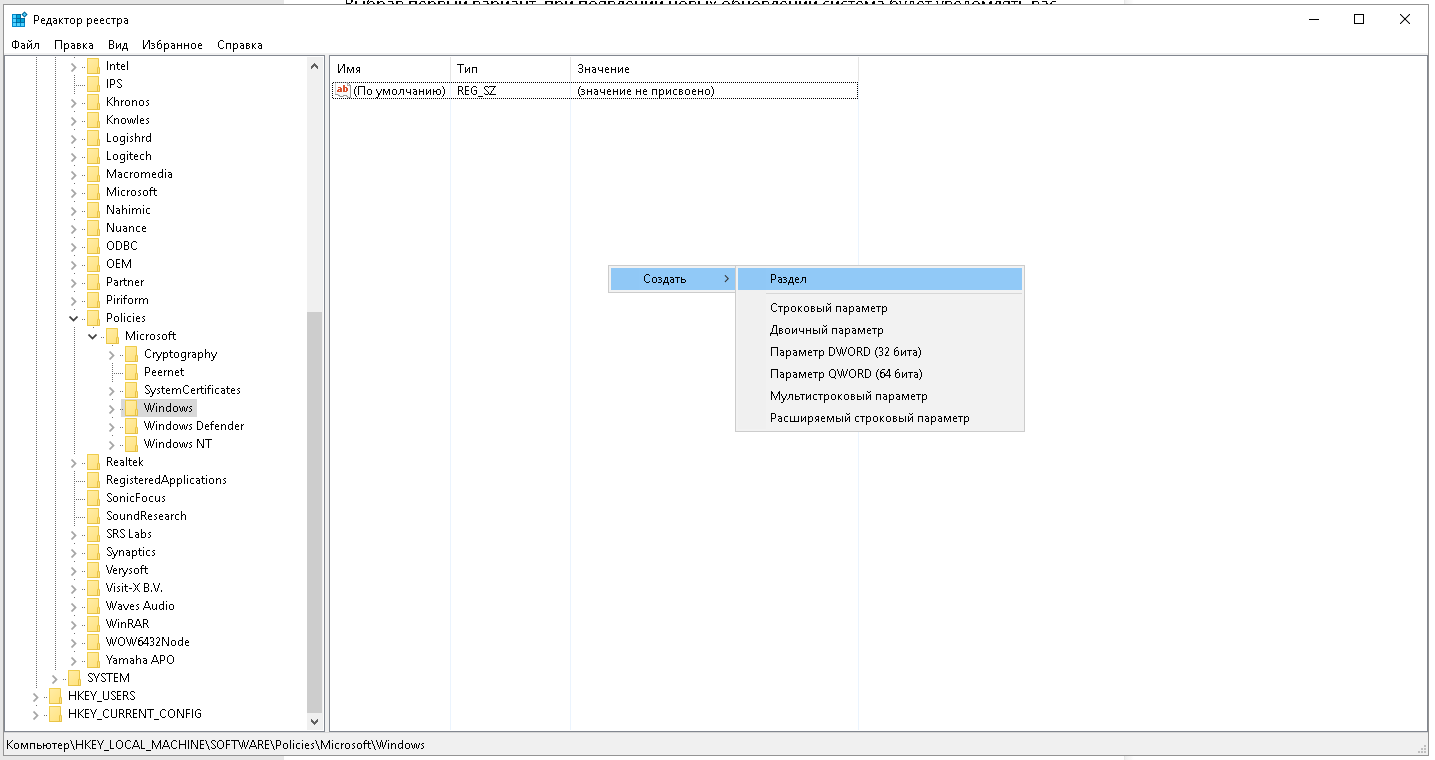
- Называем его WindowsUpdate.
- Теперь переходим в созданный раздел и создаём там ещё один раздел с именем AU.
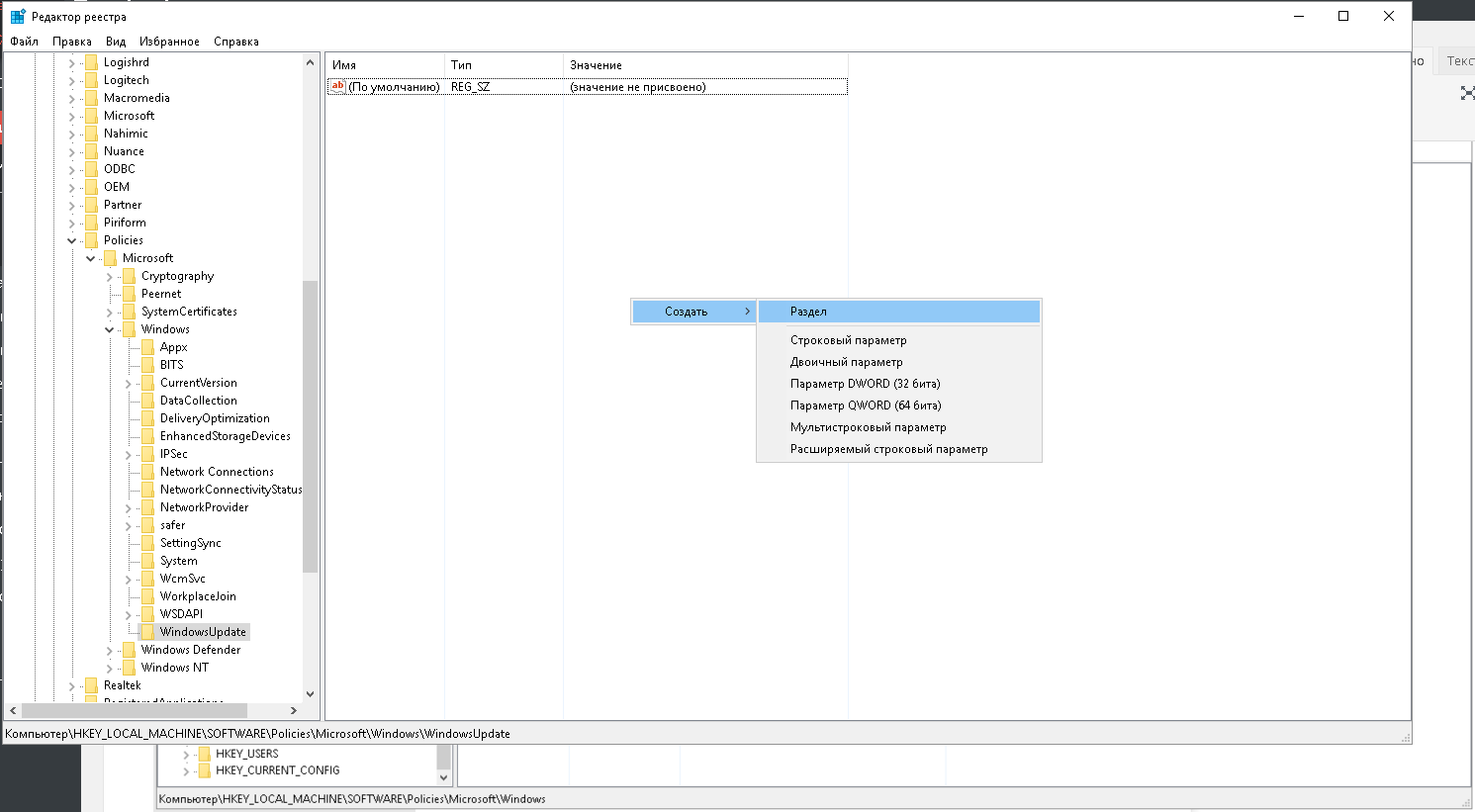
- Переходим в раздел AU.
- нажимаем правой кнопкой мыши по пустой области и выбираем Создать> Параметр DWORD (32 бита).
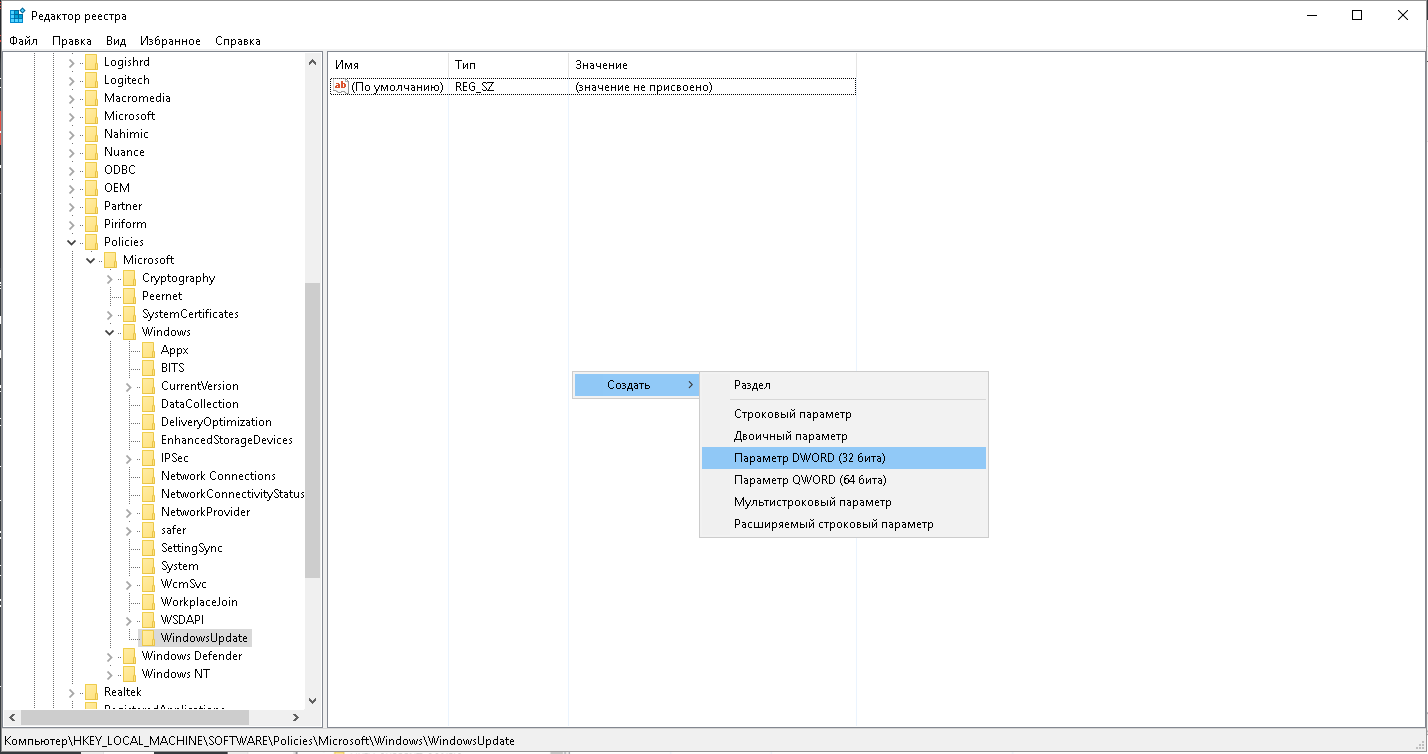
- Называем его NoAutoUpdate и вписываем ему значение 1.

- Нажимаем Ок.
- Закрываем реестр.
- Открываем в Параметрах Центр обновления WIndows.
- Нажимаем кнопку Проверка наличия обновлений WIndows, чтобы изменения вступили в силу.
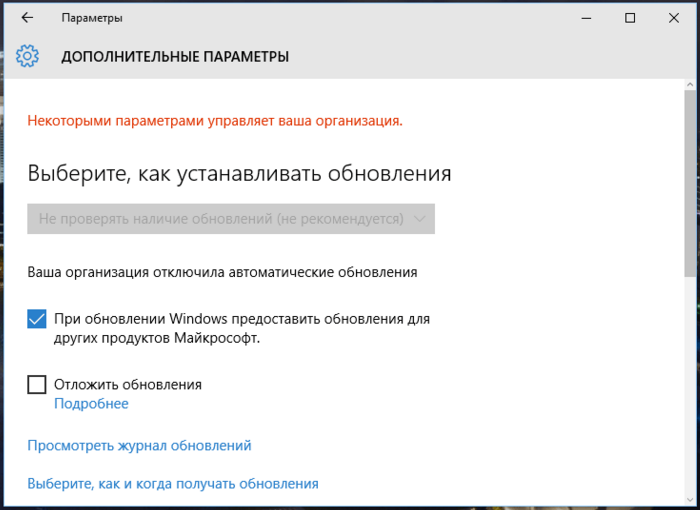
- После чего вы должны увидеть, что Проверка наличия обновлений, не работает.
Отключаем обновление, через редактирование служб Windows.
Последний способ, который точно заблокирует нежелательные автоматические обновления:
- Нажимаем сочетание клавиш Win+R.
- Вводим в диалоговом окне services.msc.
- Нажимаем Enter.
- Выбираем пункт Центр обновления Windows.
- В открывшемся окне в списке выбираем Отключена.
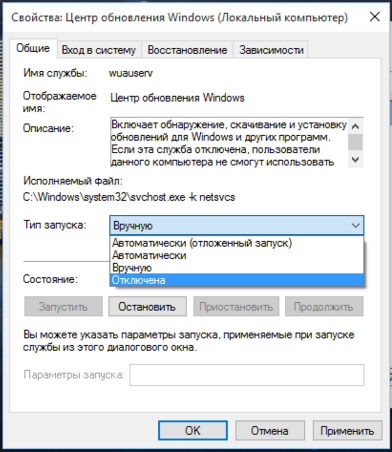
- Нажимаем Ок.
- Вот и всё, теперь Windows 10 не будет обновляться.
Видео об отключение автоматического обновления в WIndows 10.
Если вам тяжело руководствоваться письменным описанием шагов, то делайте всё по видеоинструкции.


Спасибо огромное, как я и просил. Наконец убрал это назойливое обноввление
Еще была странная функция, которая работает по типу торрента. Ужас как microsoft могли такое сделать
Согласен, функцию эту конечно умно использовали
Жаль, что пользователи windows 10 home , так урезаны.