Как обновить Windows 7 до Windows 10 бесплатно
- Введение
- Обновление Windows 7 до Windows 10, через центр обновления
- Обновление Windows 7 до Windows 10, через официальный сайт
- Видео обновление с 7 до WIndows 10
- Заключение
Введение.
Ни так давно вышла новая версия операционной системы Windows, под номером 10, до которой можно обновиться абсолютно бесплатно. Компания Microsoft, решила внедрить новую систему монетизации своей операционной системы и заодно всех сначала в добровольном порядке, а потом и по принуждению перевести на Windows 10. Хороша ли новая операционка или нет, решать вам, а переходить на неё рано или поздно — придётся. Сегодня мы и поговорим о том, как перейти на новую версию ОС Microsoft с Windows 7, причём бесплатным способом.
Обновление Windows 7 до Windows 10, через центр обновления
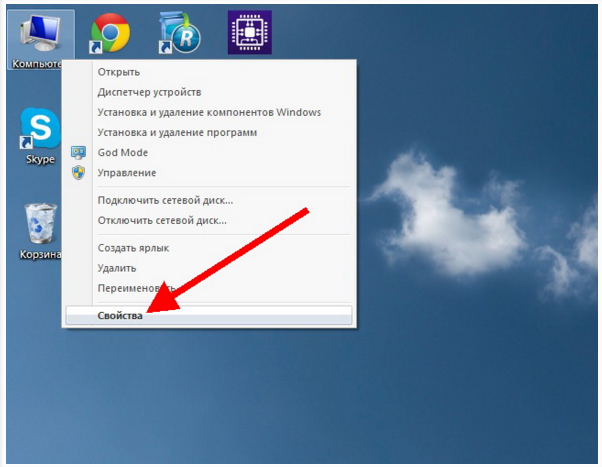
- Нажимаем правой кнопкой на ярлык Мой компьютер.
- Выбираем пункт Свойства.
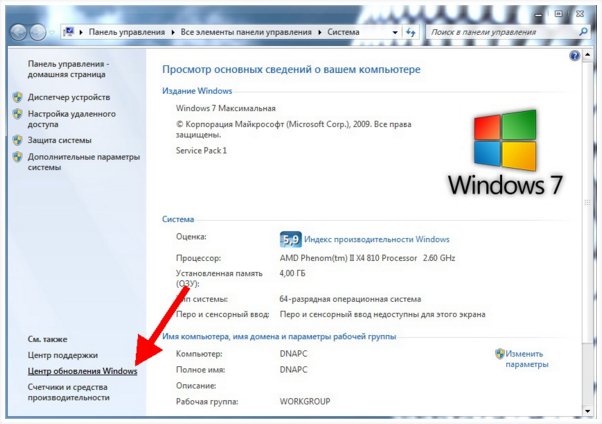
- Затем, в левом нижнем углу нажимаем на пункт Центр обновления Windows.
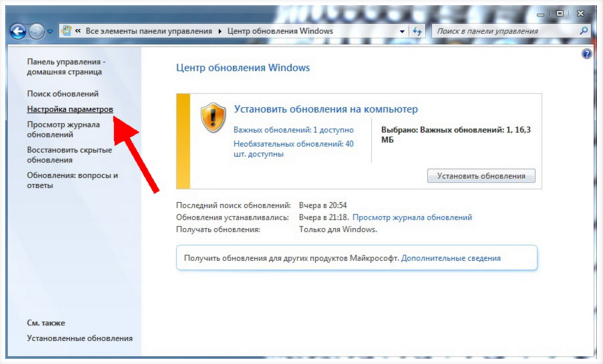
- В открывшемся окне выбираем пункт Настройка параметров.
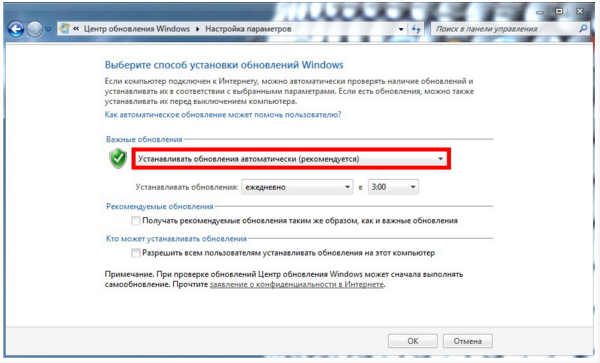
- В выпадающем меню выбираем пункт Устанавливать обновления автоматически (рекомендуется).
- После данных манипуляций, наш компьютер или ноутбук начнёт скачивать необходимые обновления, после чего в системном трее, должен появиться значок, как показан на скриншоте ниже.
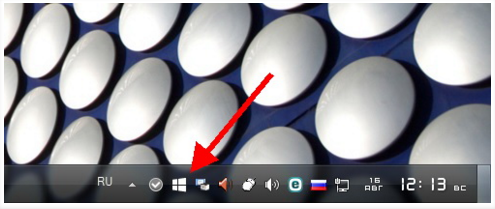
- Если значка нет, тогда надо установить еще необязательные обновления для Windows, для этого необходимо открыть Центр обновлений, (как показано выше) и нажимаем на Необязательные обновления.
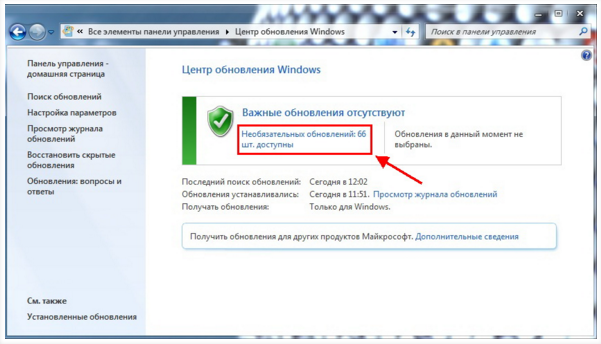
- В открывшемся окне отмечаем галочкой все пункты и нажимаем на кнопку Ок.
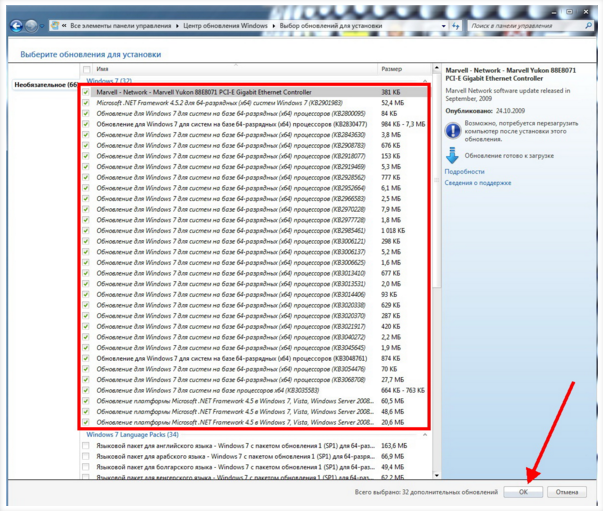
- После чего необходимо нажать на кнопку Установить обновления (как показано на скриншоте ниже).
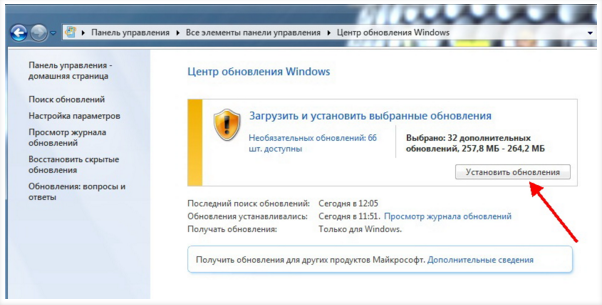
- Дожидаемся загрузки обновлений и в трее должен появится значок для обновления до Windows 10.

- Нажимаем левой кнопкой мыши два раза по данной иконке.
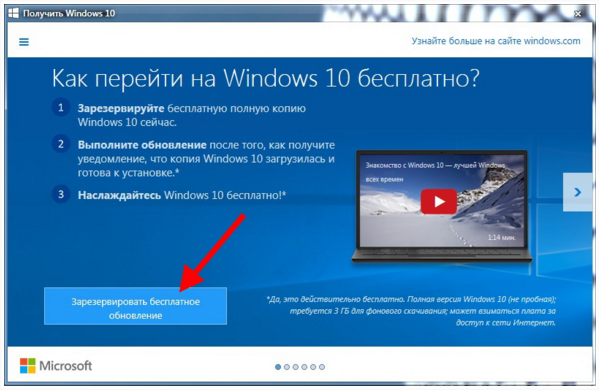
- В открывшемся окне нажимаем по кнопке Зарезервировать бесплатное обновление до Windows 10.
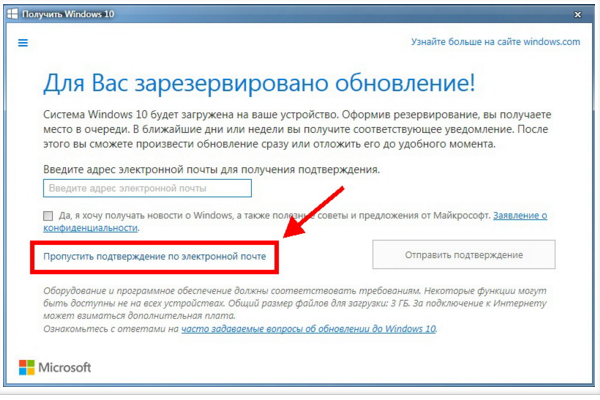
- В следующем окне кликаем по надписи Пропустить подтверждение по электронной почте.
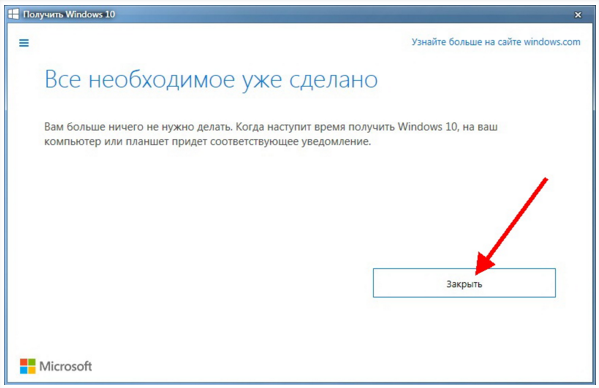
- Нажимаем на кнопку Готово.
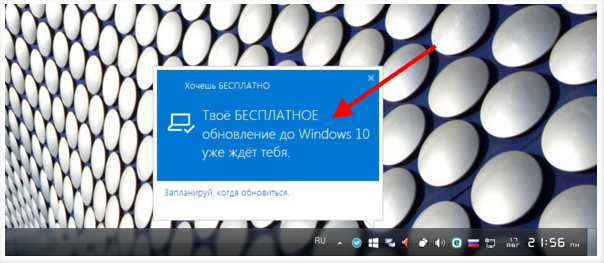
- Когда Microsoft подготовит для нас обновление, на рабочем столе появится окошко, на которое надо нажать.
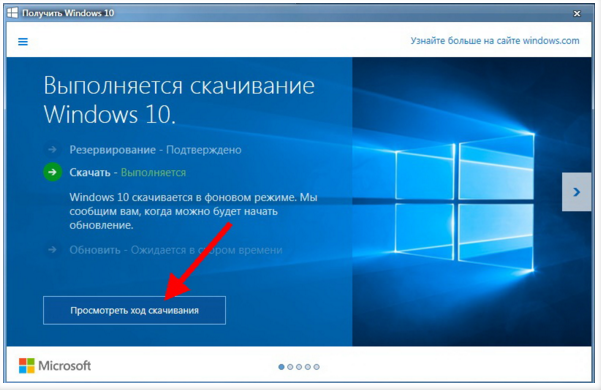
- У нас появляется окно, где нам сообщают, что начался процесс обновления, тут мы можем нажать на кнопку Просмотреть ход скачивания, где можем увидеть процесс установки новой Windows 10.
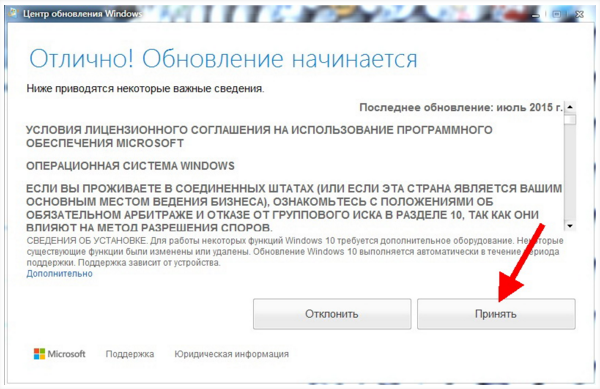
- После того, как десятка скачается на компьютер, появится окно с лицензионным соглашением, нажимаем на кнопку Принять.
- В следующем окне нажимаем на Начать обновление.
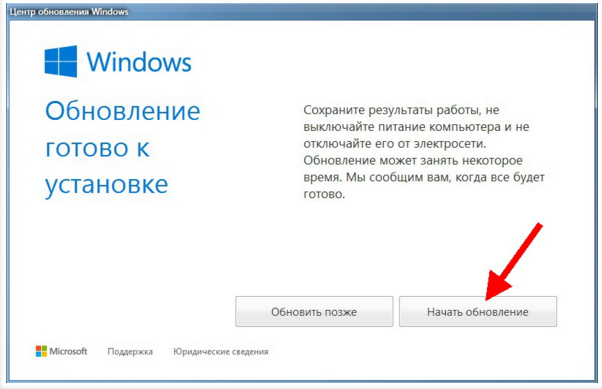
- Начинается обновление с Windows 7 до WIndows 10, после чего компьютер будет перезагружаться и перед вам предстанет обновленная винда.
Обновление Windows 7 до Windows 10, через официальный сайт
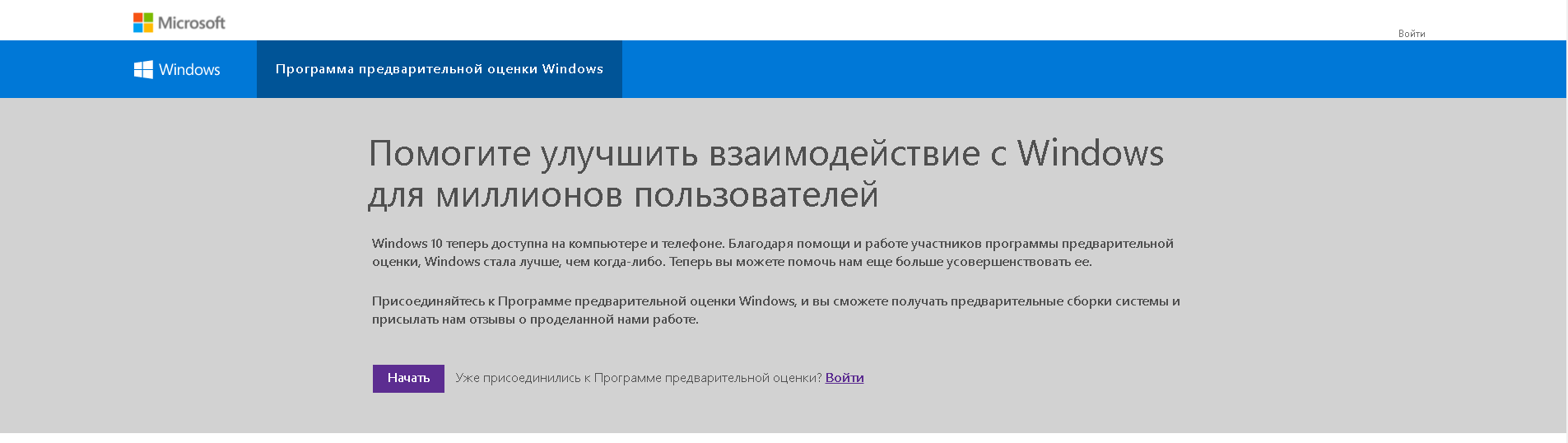
- Переходим на официальный сайт Microsoft по ссылке.
- Нажимаем на кнопку Начать.
- Авторизовываемся, под своей учётной записью Microsoft.
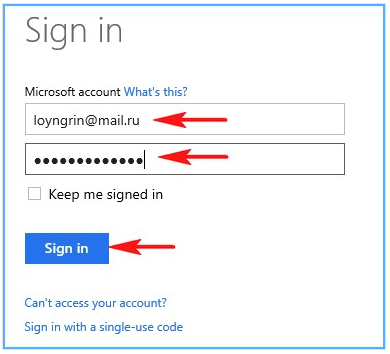
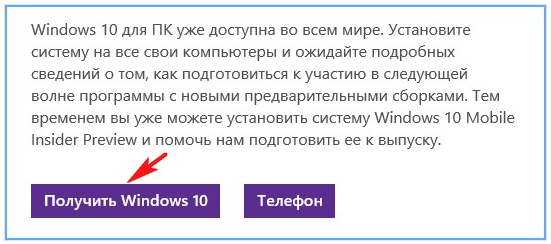
- Затем кликаем по кнопке Получить Windows 10.
- Выбираем нужную нам разрядность будущей операционной системы.
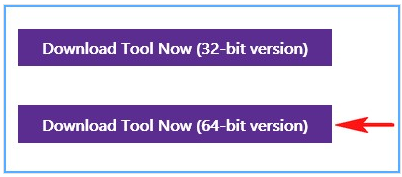
- Запускаем скаченную программу, которая называется MediaCreationToolx64/32.exe
- В открывшейся программе ставите галочку на Обновить этот компьютер сейчас (если хотите скачать ISO образ с Windows 10, то в этой статье всё расписано).
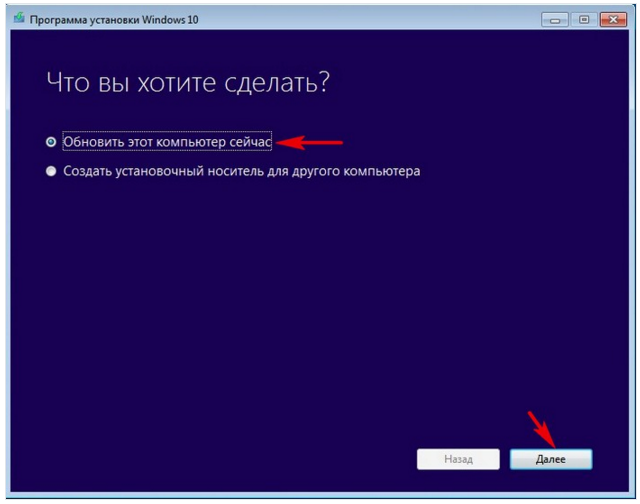
- Нажимаем на Далее.
- После чего, выйдет окошко с подготовкой к обновлению Windows.
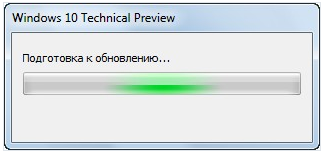
- По окончанию, нажимаем на Перезагрузка.
- После того, как компьютер перезагрузиться, запуститься центр обновления WIndows 7, нажимаем на кнопку Установить.
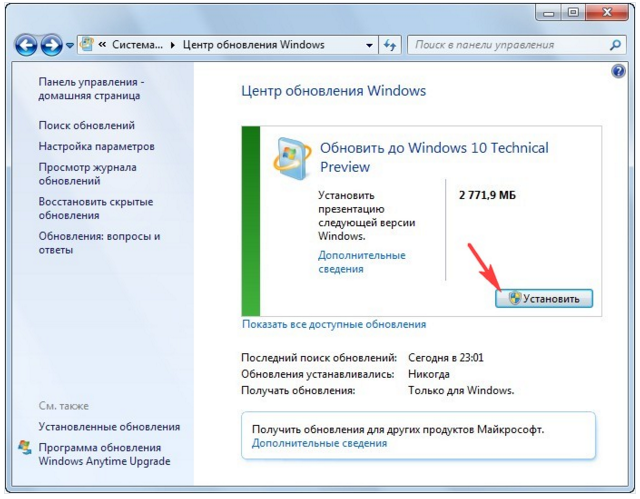
- Запуститься процесс обновления Windows.
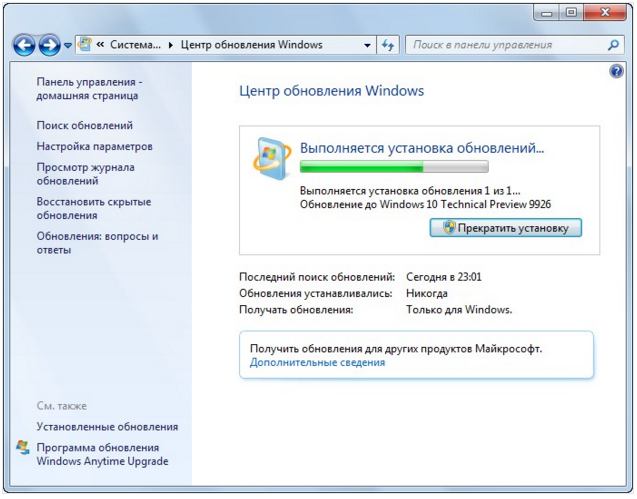
- После окончания скачивания появится окно, кликаем на Давайте начнём.
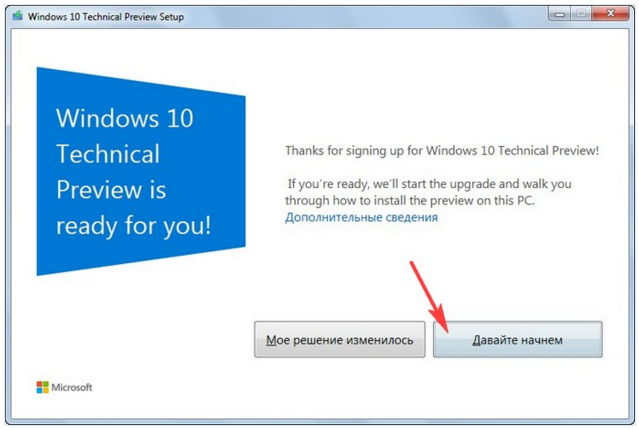
- Принимаем лицензионное соглашение Windows 10.

- После проверки на совместимость, нажимаем на Начать обновление сейчас.
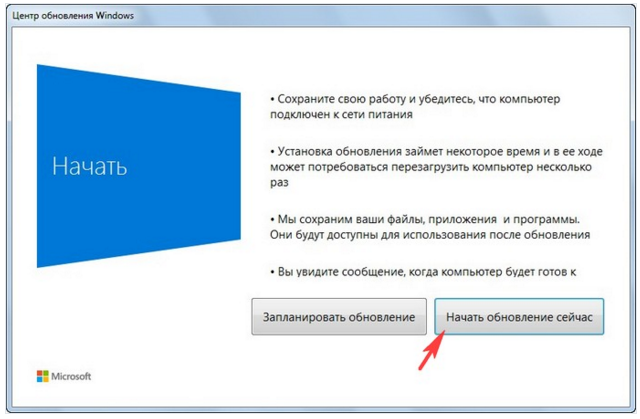
- Начнётся обновление с семёрки до десятки, компьютер перезагрузиться несколько раз. И в первом появившемся окне нажимаем Далее.
- Затем, Использовать стандартные параметры.
- Вот и всё мы обновились до ново винды.
Видео обновление с 7 до WIndows 10
Заключение
Не важно каким способом вы решите переустановить или обновить свой Windows, главное делать всё по инструкции и тогда не возникнет никаких проблем, инструкция, ведь бесплатна. А если будут вопросы задавайте в комментариях.


Огромное спасибо, никак не мог найти неважные обновления
А у меня значок обновления windows 10 не появлялся долгое время, появился только через 3 дня и потом обновил со своей windows7
Я и ожидать не мог, что microsoft, когда либо сделает свою windows бесплатной. Десятка у меня обновлялась так же как написано в статье