Секретные функции Windows 10
- Скрытая тёмная тема Windows 10.
- Секретные ярлыки в меню Пуск.
- Вход в Windows, через консоль.
- Функция записи происходящего на экране компьютера.
- Информация по типам файлов, которые занимают жёсткий диск.
- Секретные жесты по тачпаду ноутбука.
- Таймер для создания скриншотов.
- Удалённый доступ к вашим файлам на компьютере.
- Поддержка форматов: MKV, HEVC, FLAC.
- Распечатка файлов PDF.
- Изменение цвета в заголовке окна.
- Настройка прокрутки содержимого страницы в неактивном окне.
- Видео о секретах Windows 10.
Скрытая тёмная тема Windows 10.
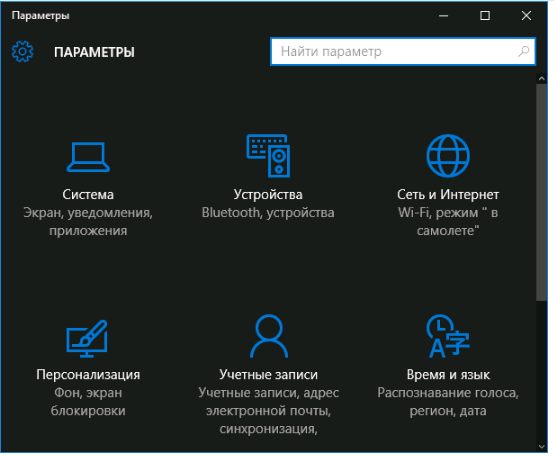
Мало кто знает, но в Windows 10, которая как и любые другие темы изменяет цвет окон, строки состояния и других элементов. Для активации тёмной темы:
- Нажимаем сочетание клавиш Win+R.
- В командную строку вводим слово regedit.
- Нажимаем Enter.
- В открывшемся окне редактора реестра идём по пути: HKEY_CURRENT_USER — SOFTWARE — Microsoft — Windows — CurrentVersion — Themes — Personalize
- Теперь правой кнопкой мыши кликаем по пустой части экрана и нажимаем на кнопку Создать.
- Параметр DWORD 32 бита.
- В поле имя вводим AppsUseLightTheme.
- Нажимаем Enter.
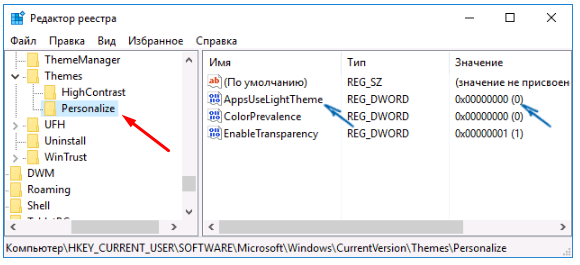
- Как показано на скриншоте, значение параметра должно быть равно нулю.
- Закрываем реестр и перезагружаем компьютер.
- После перезагрузки секретная тема Windows 10 будет активирована.
Секретные ярлыки в меню Пуск.
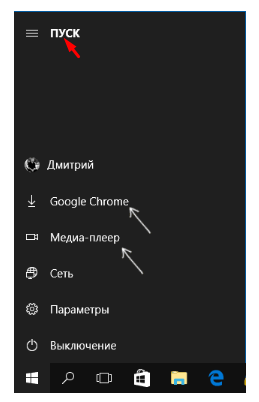
После последнего обновления Windows 10, в меню Пуск появилась вот такая кнопка. 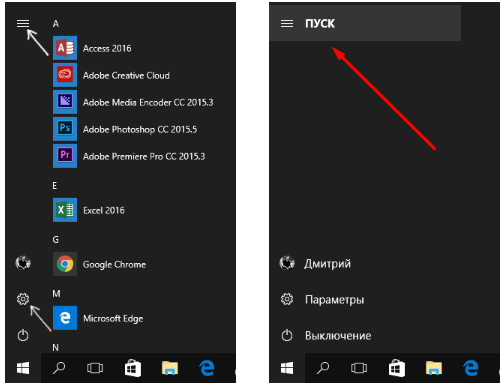
Данное меню можно настраивать и добавлять или убирать ненужные компоненты, для этого:
- Нажимаем сочетание клавиш Win+I.
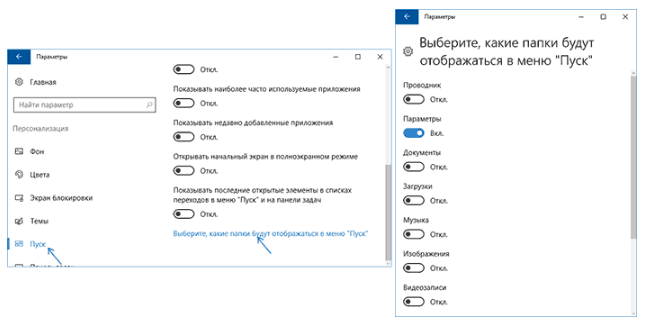
- В открывшемся окне нажимаем на Персонализация.
- Затем Пуск.
- И нажимаем на пункт Выберите, какие папки будут отображаться в меню Пуск.
- Теперь перейдём непосредственно к секрету, в данном меню можно менять ярлыки на ваши. Для этого необходимо зайти в папку: C:\ ProgramData\ Microsoft\ Windows\ Start Menu Places
- В открывшейся папке будут отображены все ярлыки, которые находятся в Пуске.
- Нажмите правой кнопкой по одному из ярлыков и выбрав Свойства, можно изменить путь до объекта на свой, а также изменить название.
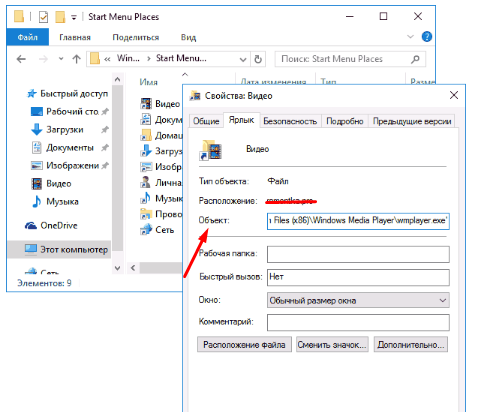
- Теперь перезагружаем компьютер и пробуем кликнуть по одному из ярлыков, чтобы проверить действительно ли открывается нужная нам программа.
Вход в Windows, через консоль.
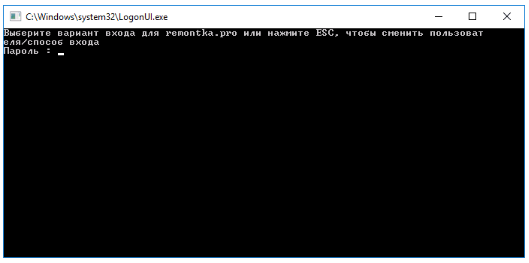
Одна из секреток Windows 10 это запуск Windows, не через графический интерфейс, а через консоль. Особой нужды в этой фишке нет, но огласить думаю стоит.
- Нажимаем сочетание клавиш Win+R.
- Вводим regedit и нажимаем Enter.
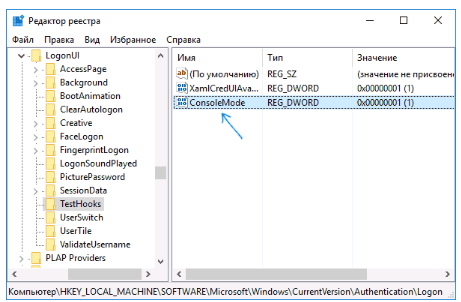
- В открывшемся редакторе реестра идём по пути: HKEY_LOCAL_MACHINE\ SOFTWARE\ Microsoft\ Windows\ CurrentVersion\ Authentication\ LogonUI\ TestHooks
- Кликаем по пустой области правой кнопкой мыши и выбираем пункт Создать.
- Параметр DWORD с именем ConsoleMode.
- Устанавливаем значение 1.
- Перезагружаем компьютер и видим, что вход осуществляется, через командную строку.
Функция записи происходящего на экране компьютера.
Если вы обладаете одной из свежих видеокарт и обновили драйвера до последних версий, то вы можете использовать функцию DVR, благодаря которой можно записывать в видео формате всё происходящее на мониторе компьютера и ноутбука, в том числе и геймплей игр.
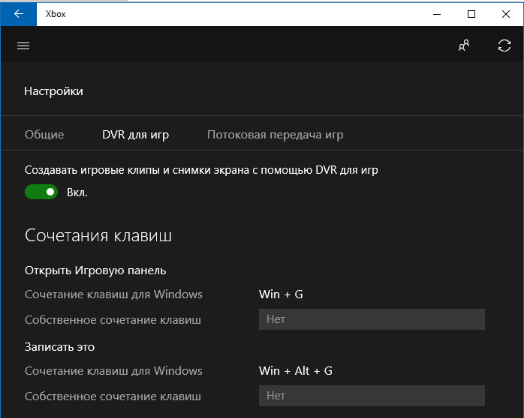
- Для того, чтобы начать запись видео достаточно нажать сочетание клавиш Win+G.
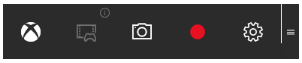
- Настройка данной программы осуществляется в приложении Xbox, в ней надо найти раздел DVR для игр.
Информация по типам файлов, которые занимают жёсткий диск.
В Windows 10, так же как и на мобильных гаджетах появилась возможность отслеживать сколько места занимают фото, видео, игры и прочие файлы. Для просмотра данной информации надо зайти:
- Заходим в Параметры — Система — Хранилище.
- Кликаем по одному из жёстких дисков, если у вас их несколько.
- У вас откроется окно с полной информацией о типах файлов, которые занимают ваш жёсткий диск.
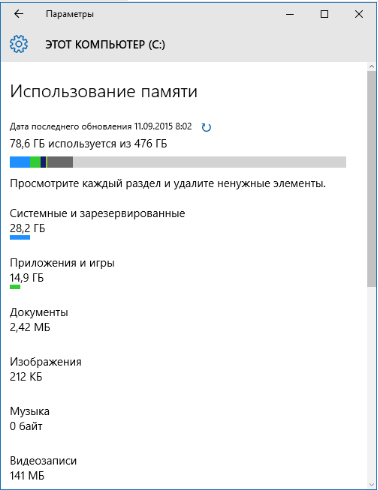
- Кликнув по одному из пунктов, вы увидите более детальную информацию.
Секретные жесты по тачпаду ноутбука.
С последними обновлениями Windows 10 были добавлены новые жесты по тачпаду:
- Тремя пальцами влево или вправо — для переключения, между открытыми приложениями.
- Провести тремя пальцами от себя вверх — для просмотр всех окон, которые открыты.
- Провести тремя пальцами сверху вниз — для сворачивания всех окон.
- Двумя пальцами по горизонтали и вертикали — для скроллинга.
- Прикоснитесь двумя пальцами — для осуществления действия правой кнопкой.
- Сведение или разведение двух пальцев — для увеличения или уменьшения изображения.
Таймер для создания скриншотов.
Ножницы — это хорошее стандартное приложение, для создания скриншотов. 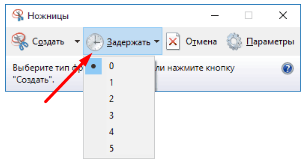
У ножниц WIndows 10 появилась новая функция с поддержкой таймера, которая позволяет делать скриншоты, через заданное время, 5 секунд максимум.
Удалённый доступ к вашим файлам на компьютере.
Благодаря облачному приложению OneDrive, можно получить доступ не только к облачным файлам, но и к файлам которые находятся на вашем компьютере. Для это:
- Запустите OneDrive.
- Кликните правой кнопкой по значку в трее.
- Выберите Параметры.
- Поставьте галочку напротив надписи: Разрешить использование OneDrive для извлечения всех моих файлов на этом компьютере.
- Нажмите Ок.
Поддержка форматов: MKV, HEVC, FLAC.
В любимой Windows 10 стандартно встроен кодек H.264, поэтому стандартный проигрыватель без труда может воспроизводить все самые популярные форматы аудио и видео. Кроме всего прочего, стандартный проигрыватель способен транслировать видео на телевизор, конечно который это поддерживает.
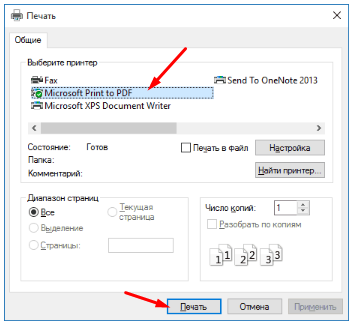
Распечатка файлов PDF.
В WIndows 10 появилась возможность моментально распечатать веб-страницу или любой PDF документ, без стороннего ПО.
Изменение цвета в заголовке окна.
Для того, чтобы поменять цвет заголовка окна, следует:
- Нажимаем сочетание клавиш Win+I.
- В открывшихся параметрах открываем раздел Персонализация.
- Затем Цвета.
- Выбираете цвет и ставите первый переключатель, чтобы был включён.
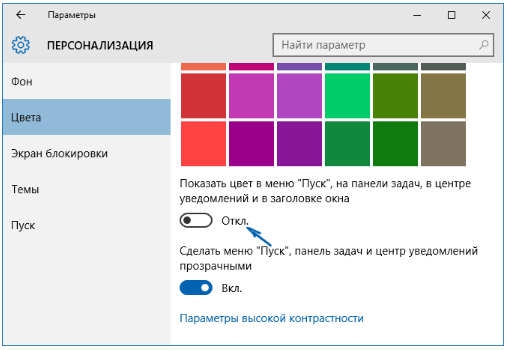
- Перезагружаем компьютер и наслаждаемся полученным результатом.
Настройка прокрутке содержимого страницы в неактивном окне.
Очень полезная функция. Допустим у вас открыт браузер и Word, куда вы конспектируете информацию с браузера, так вот можно не переключаясь, между окнами скролить, как в одном окне, так и в другом.
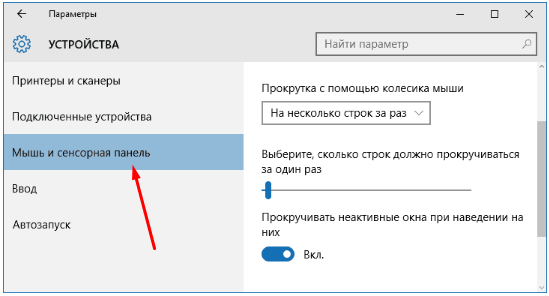
Для того, чтобы настроить данную функцию, следует:
- Зайти в Устройства.
- Затем Сенсорная панель.
- Смотрите, чтобы переключатель был включён.
- Так же можете настроить, как быстро у вас будет всё прокручиваться.
Видео о секретах Windows 10.
Напоследок предлагаю посмотреть видео о других интересных фишках Windows 10.




Куча полезных фишек, особенно про ножницы для создания скриншотов, и для записи видео. Кстати получилось сделать тёмную тему для Windows .
Согласен с автором прокрутка в неактивном окне крутая вещь. Кстати посмотрел видео, взял для себя от туда несколько фишек для себя.
Что-то темную тему не получается установить
Интересные фишки, буду пользоваться
Секретная тёмная тема для windows ваще круто смотрится, всем советую
Мне тоже нравится.