Вход в систему с временным профилем Windows
- Причины надписи: Вы вошли в систему с временным профилем.
- Решаем проблему входа с временным профилем в Windows 7.
- Временный профиль WIndows 10, как исправить?
- Видео о том, как удалить временный профиль в Windows 10.
Причины надписи: Вы вошли в систему с временным профилем.
В последнее время стал получать письма следующего содержания: «У меня пропали файлы, а при входе выходит оповещения с надписью временного пользователя, как всё вернуть?», «При входе в Windows 10 всплывает окно, что я вошёл с временного пользователя, как вернуть всё на место?». Часто подобная проблема возникает, после обновления Windows 10, случается сбой в учётных записях и наша обычная учётка переименовывается. Также в Windows 7 и Windows 8 случается такое, когда вы удаляете папку с профилем Windows или переименовываете её. Если вы всё таки переименовали папку пользователя, то просто верните ей старое название. Теперь давайте поговорим о решении данной проблемы на Windows 10, 8, а также отдельно на Windows 7.
Решаем проблему входа с временным профилем в Windows 7.
Если, при запуски WIndows 7 у вас появляется следующая надпись, то делаем следующее: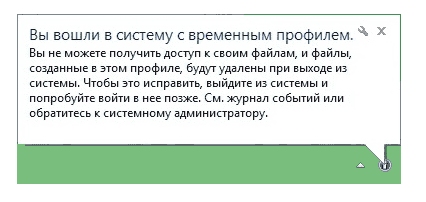
- Вводим в поиске regedit и нажимаем Enter.

- Мы вошли в редактор реестра, теперь идём по пути: HKEY_LOCAL_MACHINE\ SOFTWARE\ Microsoft\ Windows NT\ CurrentVersion\ ProfileList
- В данной директории удаляем папку с расширением .bak.
- Закрываем редактор реестра.
- Перезагружаем компьютер. После перезагрузки проблема с временным профилем должна исчезнуть. Данный способ может сработать и на WIndows 10.
Временный профиль WIndows 10, как исправить?
В десятке после загрузки винды всплывает такое уведомление:
- Первое, что нужно сделать — это перезагрузить компьютер и войти под другой учётной записью, если она есть (если её нет, то ничего страшного).
- Теперь нажимаем комбинацию клавиш Win+R.
- Вводим в диалоговое окно regedit и нажимаем Enter.
- Теперь заходим в папку, которая находится в : HKEY_LOCAL_MACHINE\ SOFTWARE\ Microsoft\ Windows NT\ CurrentVersion\ ProfileList
- В данной папке выбираем файл с расширением .bak, кликаем на него левой кнопкой мыши.
- В правой части находим файл ProfileImagePath и смотрим совпадает ли имя пользователя с именем в папке C:\Пользователи (C:\Users).
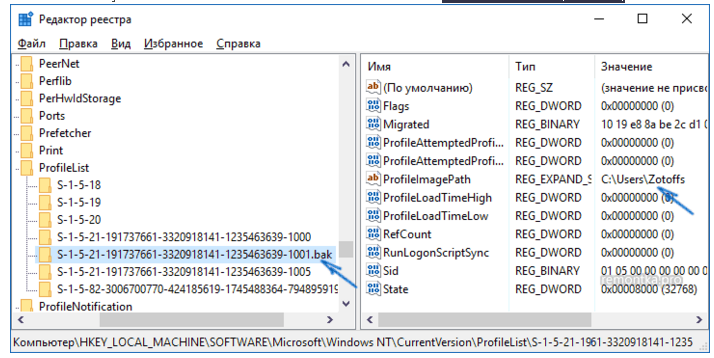
- Если не совпадает имя, то два раза нажимаем на файл ProfileImagePath и задаём то название, которое у нас в C:\Пользователи (C:\Users).
- Если в папке ProfileList есть точно такой же файл, как .bak, только без данного расширения, то удалите его.
- Теперь кликаем правой кнопкой мыши по папке с расширением .bak и нажимаем на переименовать.
- Уберите расширение .bak и нажмите Enter.
- Закрываем редактор реестра и перезагружаем наш компьютер или ноутбук.
- После перезагрузки проблема должна быть устранена.
- Если имя в файле ProfileImagePath совпадает с именем в папке C:\Пользователи (C:\Users), то:
- В папке ProfileImagePath удаляем папку с расширением .bak.
- Также удаляем папку, без расширения .bak.
- Перезагружаем компьютер.
- На этом всё, если будут вопросы задавайте в комментариях.
Видео о том, как удалить временный профиль в Windows 10.
Подробная видеоинструкция, по удалению временного профиля Windows 10.



По окончании восстановления, перезагрузите компьютер и проверьте, появляется ли вновь сообщение о том, что имеются проблемы со входом в систему и невозможно загрузить профиль.