Как поставить таймер на выключение компьютера
- Для чего нужен таймер выключения компьютера.
- Программы таймер выключения компьютера.
- Как поставить таймер выключения компьютера, без программ.
- Видео о том, как поставить таймер на выключение компьютера.
Для чего нужен таймер выключения компьютера.
Во время глобальной технической революции, потребности человека увеличиваются, так появилась ещё одна потребность — это выключение компьютер в определённое время или через определённое время. Распространённой причиной является просмотр фильма на ночь, когда многие люди включают фильм, перед сном и засыпают под него, конечно это не благоприятно сказывается на сне человека, но это уже другая тема.
Теперь давайте разберёмся, каким образом можно поставить наш компьютер или ноутбук на таймер. Есть большое количество программ, которые созданы специально для этой цели, также можно поставить компьютер на таймер и через командную строку Windows.
Программы таймер выключения компьютера.
Программы таймеры не особо отличаются функционалом, в основном это поставить компьютер выключаться, перезагружаться или у ходить в спящий режим в определённый период времени. Ниже я приведу список самых популярных программ таймеров, на которые не жалуется антивирус и пользователи.
Airytec Switch Off.
Программа, которой сам пользуюсь, так как она заслужила доверие пользователей и она одна имеет официальный сайт. Кроме того, ни один из антивирусов ни заподозрил ничего опасного в Airytec Switch OFF. Также данный таймер совместим с Windows 8 и 10.
Скачать программу, можно с официального сайта.
После запуска, появляется значок в области уведомлений Windows.
При нажатии на кнопку Задание, можно задать следующие функции:
- Выключение.
- Перезагрузка.
- Разрыв сетевых соединений.
- Также можно добавить различные уведомления о том, что скоро компьютер выключится.
В настройках можно изменить следующие параметры:
- Выбрать язык (русский присутствует).
- Включить или выключить звуковые оповещения.
- Другие настройки звука.

Ещё одной отличительной особенностью Switch OFF от остальных таймеров является удалённое выключение компьютера.
Wise Auto Shutdown.
Ещё один хороший бесплатный таймер, причём на русском языке — Wise Auto Shutdown (скачать таймер с проверенного источника).
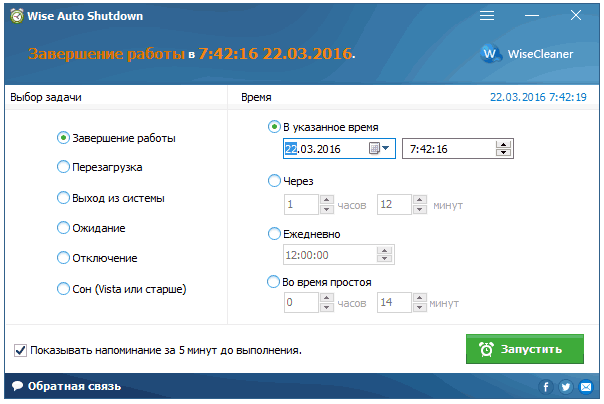
Как видно по скриншоту интерфейс крайне понятен и интуитивен. Кроме того, тут присутствует функция выключения компьютера, через определённое время бездействия. В Wise Auto Shutdown есть уведомлении о скором отключении компьютера, что иногда помогает вовремя продлить таймер.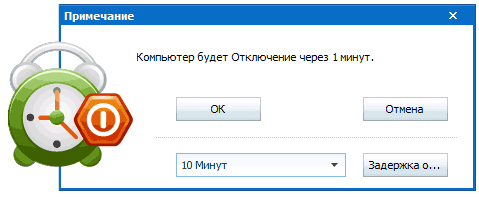
Очень достойный таймер, который не особо нагружает систему и имеет понятный интерфейс.
Таймер выключения.
программа с оригинальным названием Таймер выключения. Программы с простым интерфейсом и по некоторым данным может содержать вредоносное ПО, но я ничего не нашёл. Главное во время установки не устанавливать дополнительные компоненты.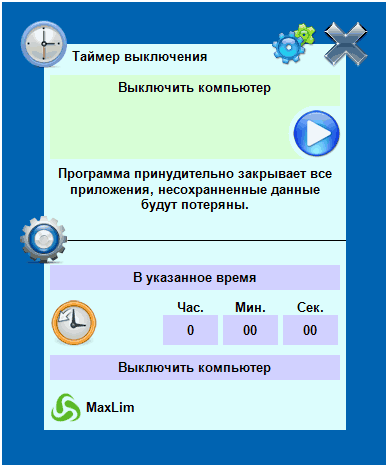
Скачать программу, можно тут. На всякий случай проверяем программу на вирусы. В целом программа хорошо выполняет свои функции.
SM Timer.
Очень хорошая программа. SM Timer, которая предназначена для не требовательных пользователей. Скачиваем таймер отсюда.
Программа абсолютно чиста и не несёт никаких вирусов. Можно задавать выключение компьютера как в заданное время, так и через определённое время.
PowerOFF.
Очень мощная программа, которая нужна далеко не всем, но всё же имеет в себе функционал таймера. Скачать Power Off, можно по ссылке.
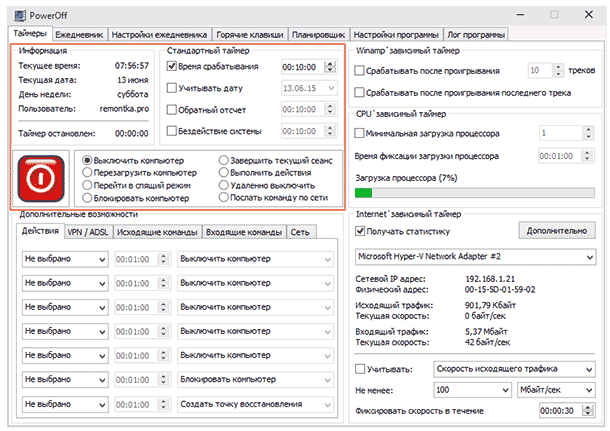
В данной программе, можно планировать выключения компьютера на много дней вперёд, также задавать плановую перезагрузку компьютера или ноутбука. Единственный минус программы в том, что закрыть программу тяжело, постоянно выскакивает уведомление, что закрывать программу не нужно, так что лучше просто сворачивать её.
Как поставить таймер выключения компьютера, без программ.
Для тех, кто не хочет рисковать и захламлять свободное место компьютера, есть несколько возможность поставить компьютер или ноутбук на таймер, при помощи встроенных функций Windows. Для этого:
- Нажимаем сочетание клавиш Win+R.
- В диалоговом окне вводим shutdown -s -t N (вместо N вводим число, через которое хотим поставить компьютер на таймер в секундах).
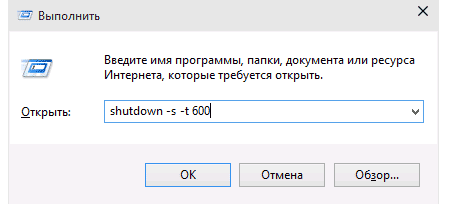
- Нажимаем Ок.
- У вас появляется окошко с уведомлением о том, что сеанс будет завершён, через определённое время.

Если у вас поменялись планы и вы вдруг захотите отменить таймер, то:
- Нажимаем сочетание клавиш Win+R.
- В диалоговом окне вводим: shutdown -a.
- Нажимаем Ок.
- Таймер отменён.
Если вам не нравится данный метод из-за того, что надо запоминать комбинацию клавиш и команду, то предлагаю ознакомиться с ещё одним способом установки таймера.
- На пустом месте на рабочем столе, нажимаем правой кнопкой мыши.
- Выбираем пункт Создать, затем Ярлык.
- В графе Расположение объекта, вводим: C:\Windows\System32\shutdown.exe
- Дописываем, через сколько хотим выключить компьютер, как показано на скриншоте ниже.
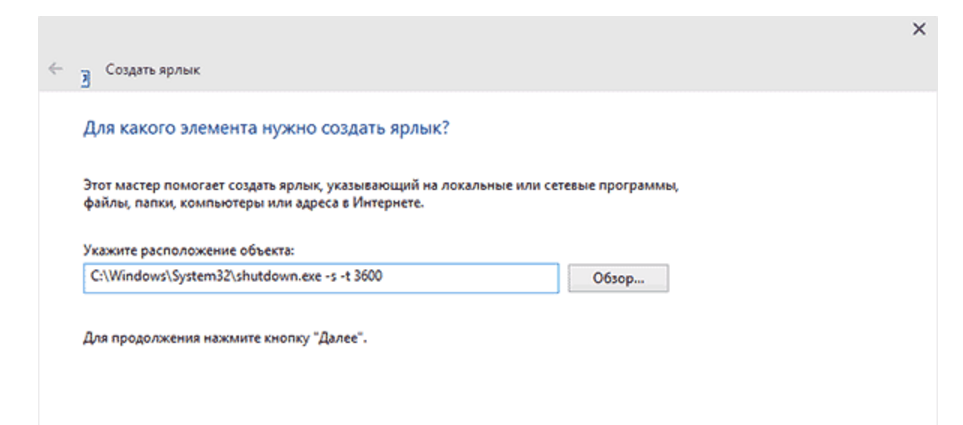
- Нажимаем Далее.
- Задаём имя ярлыку.
- Наш ярлык готов, теперь когда захотим поставить таймер выключения, просто кликните по ярлыку.
Есть ещё один способом выключения компьютера или ноутбука, через определённое время.
- Нажимаем сочетание клавиш Win+R.
- В диалоговом окне вводим: taskschd.msc
- Нажимаем Enter.
- Появляется окно планировщика заданий.
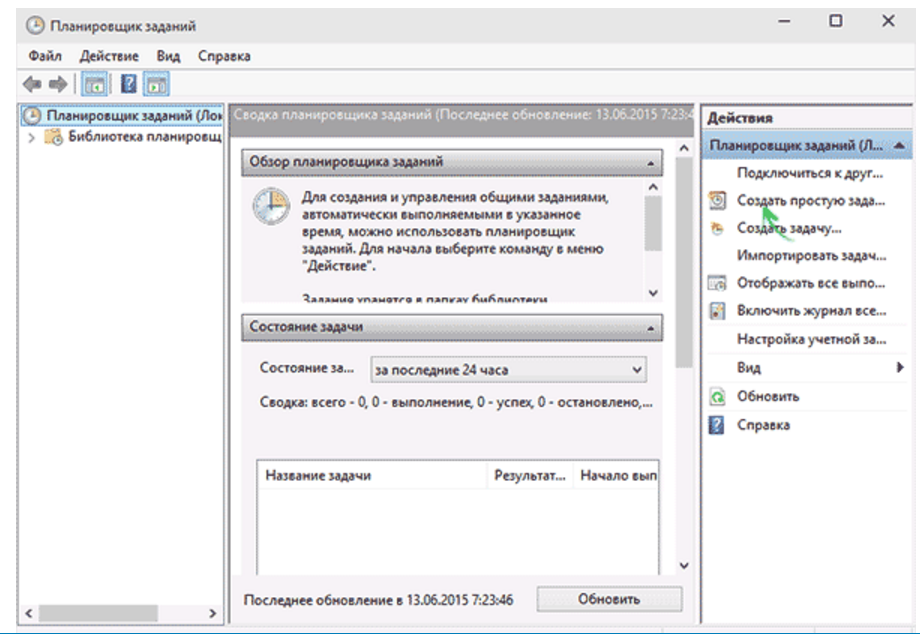
- Нажимаем на пункт: Создать простую задачу.
- Вводим любое название.
- Указываем время, какое хотим задать для выключения компьютера.
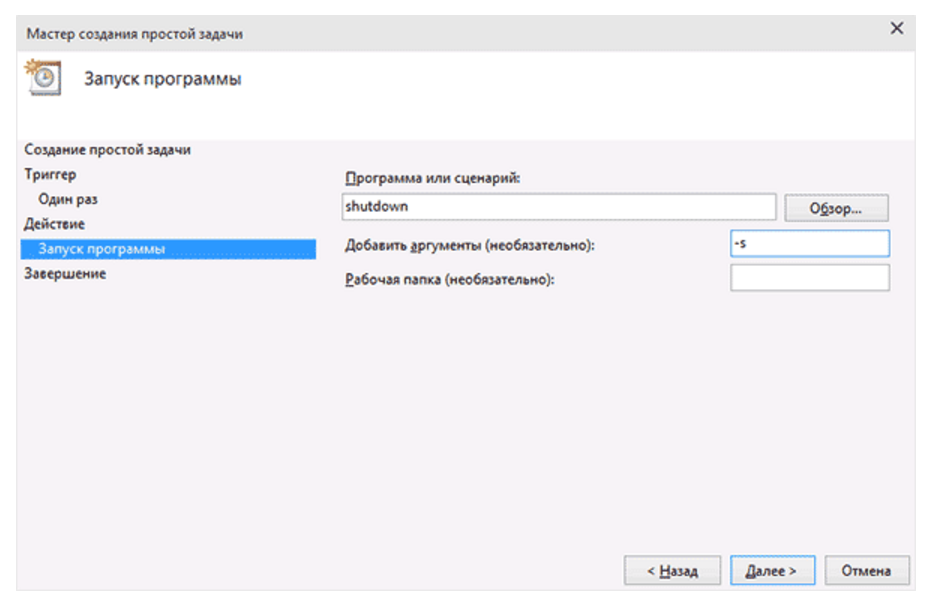
- Нажимаем Далее.
- Наш таймер готов.
Видео о том, как поставить таймер на выключение компьютера.
Подробная видеоинструкция о том, как поставить таймер на компьютер или ноутбук.




Даже не догадывался, что можно поставить таймер без программ таймеров
Таймер выключения хорошая вещь. Всегда фильм ставлю на ночь и ставлю комп на таймер.