Создание флешки для сброса пароля Windows
- Создание флешки для сброса пароля, при помощи специальной утилиты.
- Создаём флешку для сброса пароля средствами Windows.
- Видео о том, как создать флешку для сброса пароля Windows на компьютере или ноутбуке.
Создание флешки для сброса пароля, при помощи специальной утилиты.
У многих бывают ситуации, когда устанавливают пароль на WIndows, потом уезжают в отпуск, приезжают и забывают пароль, для таких и была создана программа Online NT Password & Registry Editor. Данная программа может обойти пароли абсолютно всех версий Windows. Online NT Password & Registry Editor может восстановить доступ не только на компьютерах с локальным паролем, но и на компах с паролем от аккаунта Microsoft. Теперь перейдём к инструкции по созданию флешки с данной утилиты.
- Скачиваем программу Online NT Password & Registry Editor с официального сайта, по ссылке.

- Берём пустую флешку и разархивируем все файлы со скачанного архива на флешку.
- Кликаем правой кнопкой мыши по кнопке Пуск и нажимаем на пункт Командная строка (от имени Администратора).
- В командную строку вводим фразу: e:\syslinux.exe -ma (хочу пояснить, что е: — это буква вашей флешки).
- Если вдруг командная строка выдаст ошибку, то введите: e:\syslinux.exe
- Перезагружаем компьютер или ноутбук.
- Заходим в БИОС и делаем загрузку с флешки (подробнее о том, как сделать загрузку с флешки в БИОС)
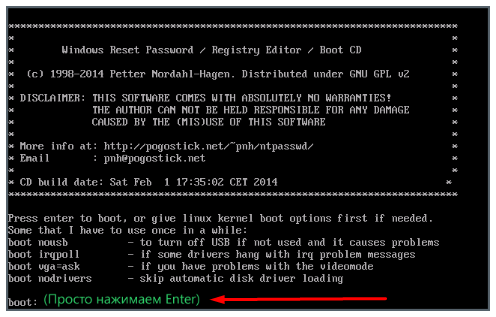
- После настроек БИОС, компьютер опять перезагрузиться и выйдут надписи, в первом случае надо нажать Enter.
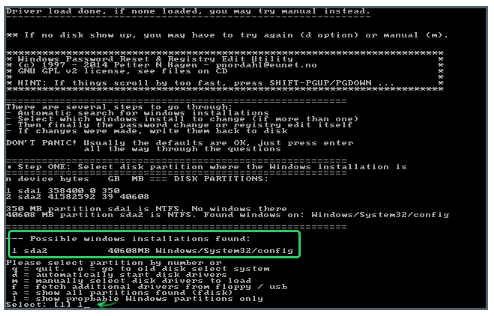
- Далее ищем номер раздела, где у вас установлен WIndows и нажимаем эту цифру.
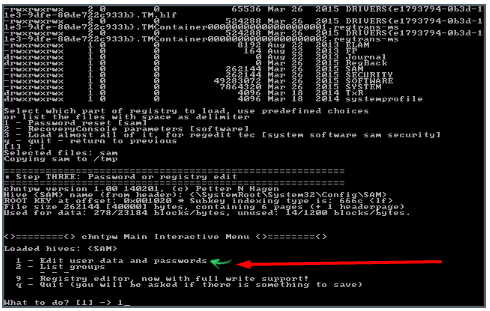
- После небольшой проверки программы, выйдет окно, где следует нажать 1, для сброса пароля.

- Далее снова нажимаем 1.
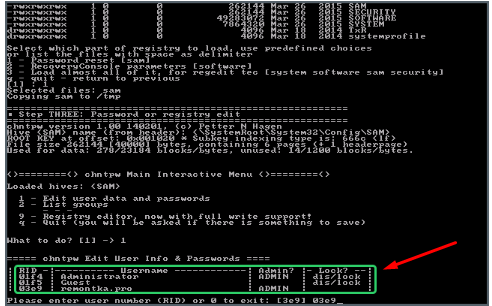
- В следующем окне у нас отображаются все учётные записи данного компьютера, а также отображаются права данных пользователей. Мы выбираем нужного нам пользователя нажатием соответствующей цифры на клавиатуре.
- Далее выбираем одно из трёх действий: 1 — сбросить пароль у выбранного пользователя; 2 — разблокировать пользователя (данное действие подойдёт тем, кто в качестве пароля использует аккаунт Microsoft); 3 — сделать выбранного пользователя администратором.
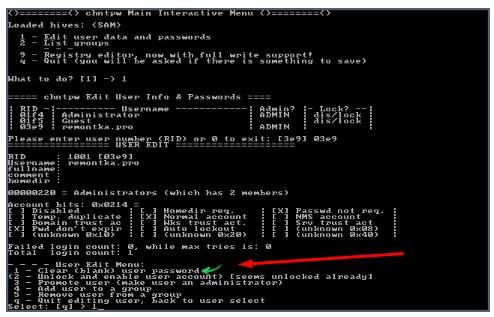
- Если всё делали правильно, то увидите надпись, как на скриншоте ниже.
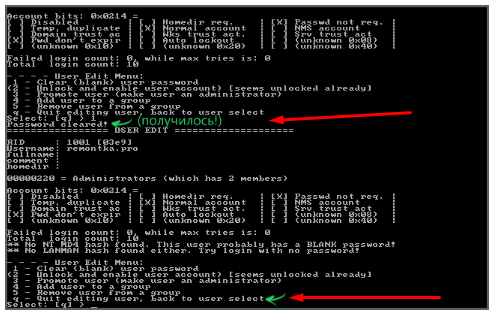
- Теперь два раза нажимаем Enter.
- Затем q
- После чего нажимаете y
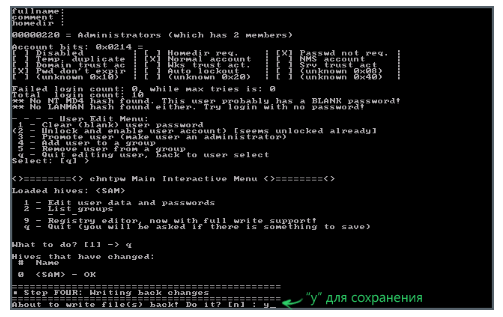
- Вот мы и сбросили пароль, при помощи этой полезной утилиты, остаётся перезагрузить компьютер и радоваться результатом.
Создаём флешку для сброса пароля средствами Windows.
Данный способ необходим для того, если вы пока имеете доступ к своему компьютеру создадите флешку для сброса пароля, на тот случай, если когда-нибудь забудете его. Сразу предупреждаю, что данный способ подойдёт, только для сброса локального пароля, если у вас стоит пароль от Microsoft, то используйте первый метод.
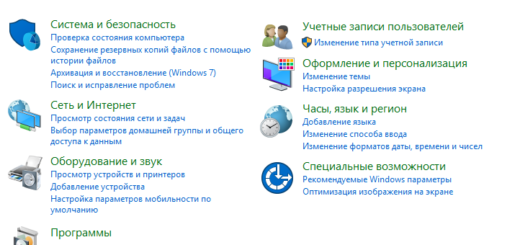
- Зайдите в панель управления компьютером или ноутбуком (подробнее о том, как открыть панель управления).
- Зайдите в раздел Учётные записи пользователей.
- Выберите пункт: Создание дискеты сброса пароля.
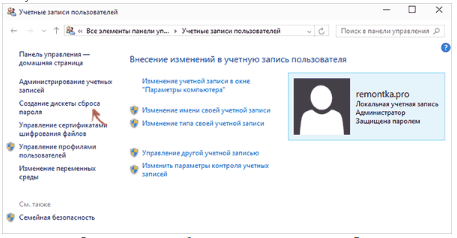
- У вас откроется окно с мастером забытых паролей, выполните все шаги.
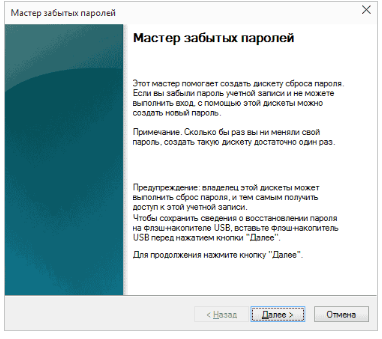
- После чего, у вас на флешке появится файл с данными для сброса пароля.
- Теперь если вдруг вы забудете пароль, то просто введите сначала неправильный пароль, после чего внизу появится надпись о восстановлении пароля, вам останется, лишь следовать инструкции и вы восстановите доступ к своему Windows.


Я думал такие флешки только в фильмах бывают, оказывается, сбросить пароль в Windows- проще простого.