Как создать загрузочную флешку с Windows 10
- Создание загрузочной флешки, через официальный сайт Microsoft
- Создание загрузочной флешки с Windows 10, при помощи Rufus
- Создание загрузочной флешки с Windows 10, при помощи USB/DVD Download Tool
- Создание загрузочной флешки с Windows 10, при помощи UltraISO
- Создание загрузочной флешки с Windows 10, при помощи WinSetupFromUSB
- Создание загрузочной флешки с Windows 10, при помощи, без использования программ
- Заключение
Создание загрузочной флешки, через официальный сайт Microsoft
Создание дистрибутива Windows 10 подразумевает, что у вас уже есть ключ от новой версии Windows и во время установки, когда у вас его запросят, вы сможете его ввести или же у вас стоит новая 10-ка и вы хотите просто её переустановить, для этого когда у вас запросят ключ, просто пропустите данный шаг, а по окончанию установки, просто зайдите под своей учётной записью Microsoft.
- Для начала скачиваем программу для создания образа на флешку на оф. сайте Microsoft https://www.microsoft.com/ru-ru/software-download/windows10 , будьте внимательны и скачивайте версию той разрядности, которая у вас установлена на данный момент: 32bit или 64bit.
- Запускаем скаченную программу.
- Перед нами появляется окошко с выбором, ставим галочку напротив Создать установочный носитель для другого компьютера и нажимаем Далее.
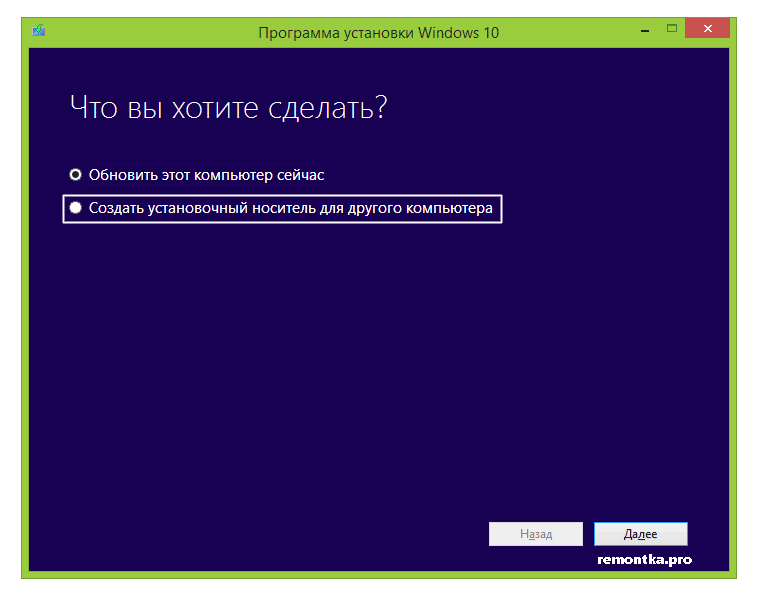
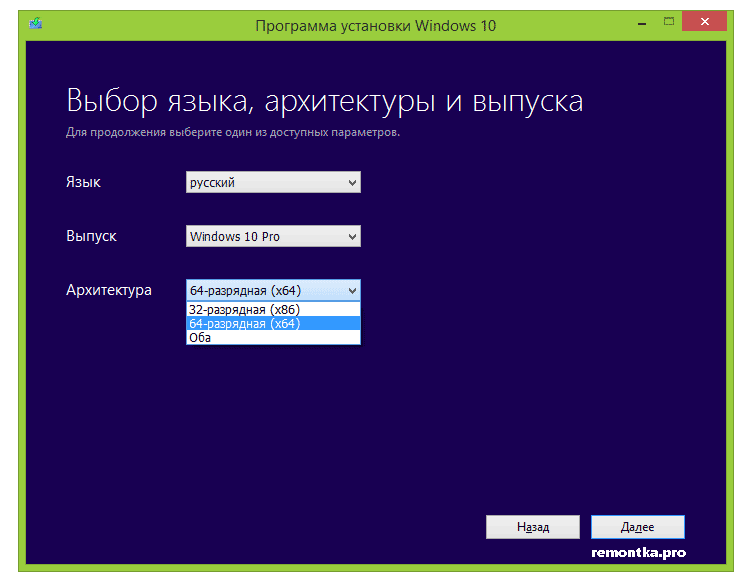
- Далее выбираем: язык, версию Windows и разрядность нашей будущей 10-ки. После выбора, нажимаем Далее.
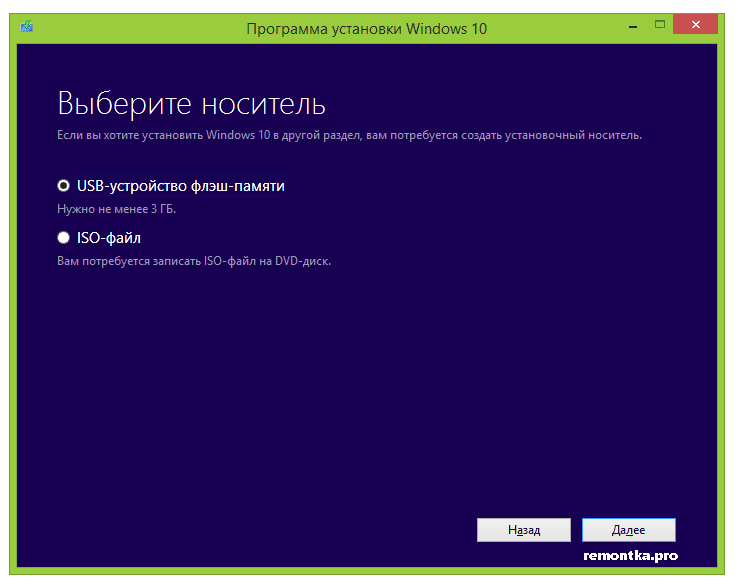
- Затем выбираем USB-устройство флэш-памяти, выбираем нашу флешку и нажимаем Далее.
- Начнётся процесс записи и у нас будет готовая загрузочная флешка.
Создание загрузочной флешки с Windows 10, при помощи Rufus
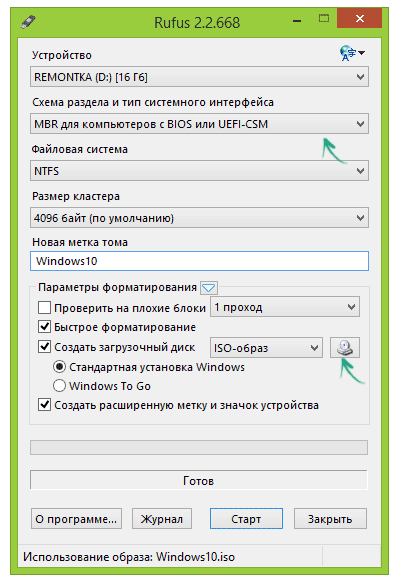
Одна из моих любимых программ для записи образов на флешку — Rufus. Данная программа идеально подойдёт, если ваш компьютер не имеет UEFI и загружается, через БИОС.
- Скачиваем Rufus с оф.сайта программы.
- Чтобы записать образ на флешку, при помощи Rufus, необходимо скачать образ с виндой с оф сайта или торрента.
- Затем запускаем программу.
- На значке, где дисковод, выбираем наш образ.
- Нажимаем кнопку Старт.
Создание загрузочной флешки с Windows 10, при помощи USB/DVD Download Tool
USB/DVD Download Tool изначально предназначалась для записи на диск или флешку WIndows 7, но как оказалось для WIndows 10 она тоже идеально подойдёт. Рассмотрим по подробнее процесс записи Windows 10 на флешку, при помощи USB/DVD Download Tool.
- Скачиваем программу по этой ссылке.
- Нажимаем на кнопку Browse.
- Находим на компьютере наш образ и выбираем его.
- Нажимаем Next.
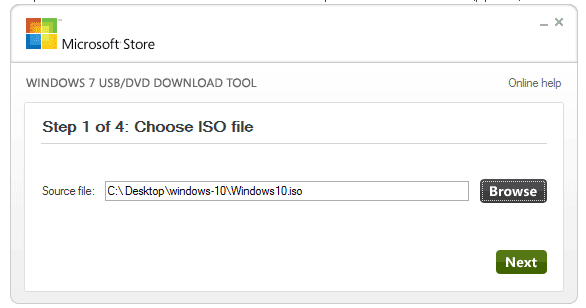
- нажимаем на USB Device, для создания загрузочной флешки.
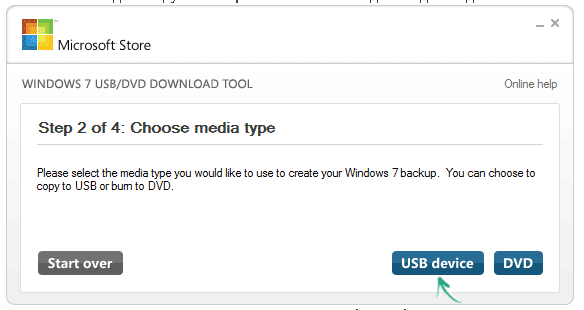
- В списке выбираем нашу флешку и нажимаем на кнопку Begin Copying, после нажатия появится предупреждение о том, что данные с флешки будут уничтожены, соглашаемся с ним.
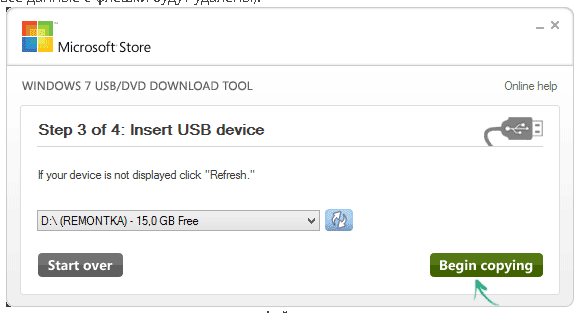
- Дожидаемся окончания создания загрузочной флешки.

- Наша флешка с Windows 10 готова.
Создание загрузочной флешки с Windows 10, при помощи UltraISO
UltraISO достаточно популярная программа, но не всегда подходит новичкам, не смотря на это со своими возможностями она вполне справляется.
- Скачиваем программу по ссылке.
- Находим наш образ с Windows 10 на компьютере.
- Нажимаем на него правой кнопкой.
- В контекстном меню выбираем открыть с помощью UltraISO.
- Открывается наша программа и в верхнем меню выбираем Самозагрузка.
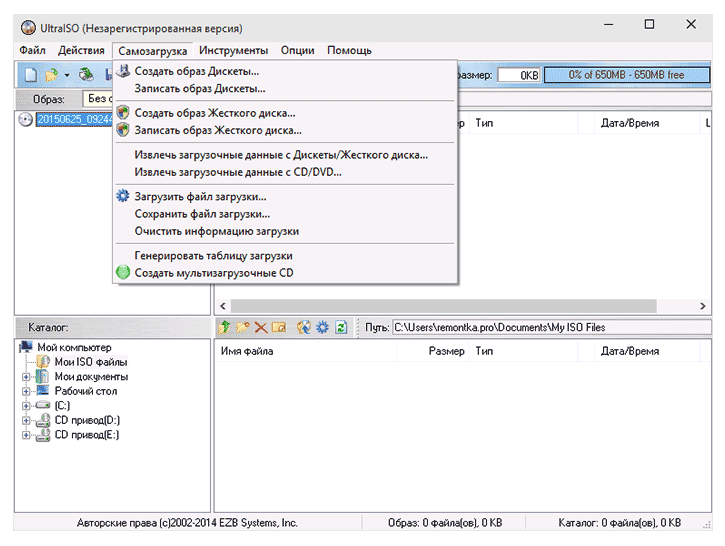
- Затем нажимаем на Записать образ жёсткого диска.
- Появляется окно, выбираем наш USB накопитель и нажимаем кнопку Записать.
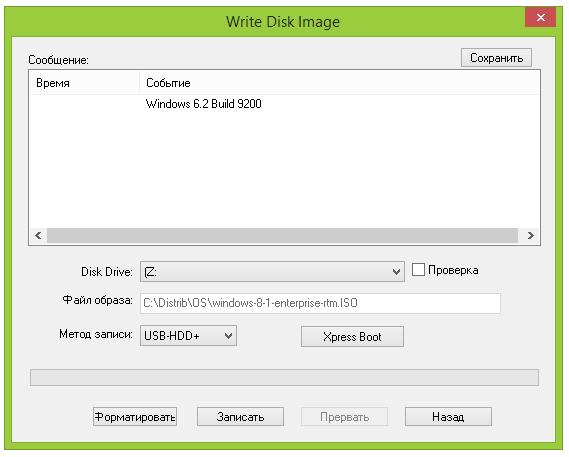
- Вот, мы и создали загрузочную флешку, через UltraISO.
Создание загрузочной флешки с Windows 10, при помощи WinSetupFromUSB
Ещё один аналог Rufus — это WinSetupFromUSB. Возможности программы абсолютно одинаковы.
- Скачиваем программу с оф сайта.
- В списке выбираем нашу флешку.
- Ставим галочку во второй графе.
- Находим наш образ Windows 10 на компьютере.
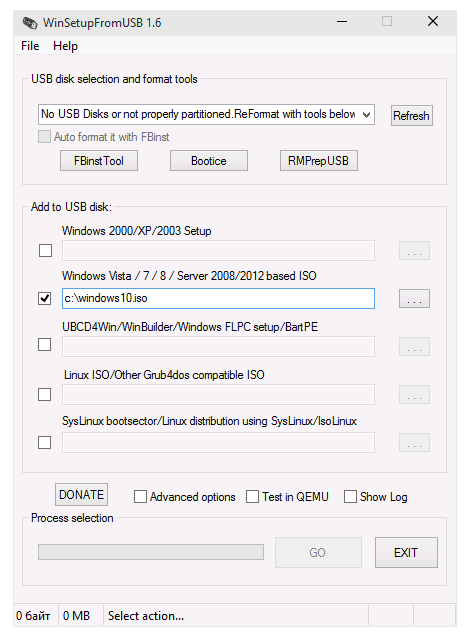
- Нажимаем кнопку GO.
Создание загрузочной флешки с Windows 10, при помощи, без использования программ
Закачать Windows 10, тоже возможно, только чтобы мы смогли запуститься с флешки, для этого необходимо, чтобы наша материнская плата поддерживала ПО UEFI, т.е. EFI загрузку.
- Нам потребуется образ WIndows 10 и флешка отформатированная, под FAT32 (обязательно)
- Нажимаем на наш образ два раза левой кнопкой мыши, чтобы он смонтировался.
- Заходим в наш образ и копируем всё содержимое на флешку.
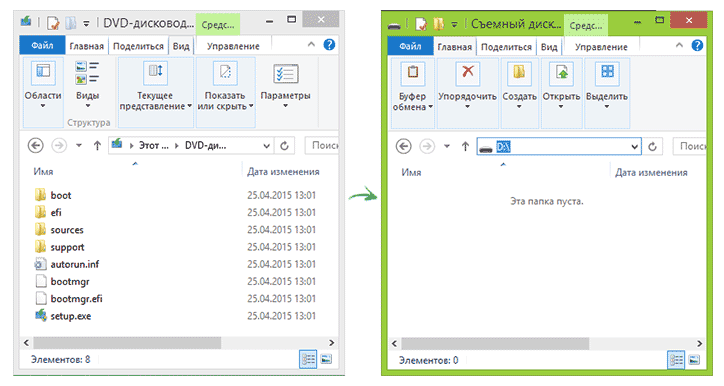
- Готово, остаётся перезагрузить компьютер и начать установку Windows 10.
Заключение
Чтобы создать загрузочную флешку с Windows 10, можете использовать любой способ из приведённых ниже. Разница, лишь в количестве шагов и затраченного на всё времени.


Большое спасибо за инструкцию, очень удобно читать на мобильном.
Постоянно пользуюсь rufus, хорошая программа для создания загрузочной флешки с виндой
В последнее время использую только флешки для установки windows.
Диски уже выходят из обихода. Многие админы перешли на загрузочные флешки
Спасибо за такую программу, как rufus, очень помогает для создания загрузочной флешки
Rufus удобная программа для создания загрузочной флешки. Но к сожалению она не умеет создавать загрузочный диск или я просто не понял как его делать.