Звук пропал в Windows 10
- Пропал звук на ноутбуке.
- Исчез звук, после установки или обновления Windows 10.
- Громкость снижается сама или качество звука ухудшается.
- Проверяем параметры устройств воспроизведения.
- Видео о том, как восстановить пропавший звук в Windows 10.
Пропал звук на ноутбуке.
Исчезновение звука, достаточно частая проблема у обладателей Windows 10. Давайте сначала разберёмся с путями решения, которые помогают обычно всем, как обладателям настольных компьютеров, так и ноутбуков..
- Кликаем правой кнопкой мыши по значку динамика, в нижней правой части экрана.
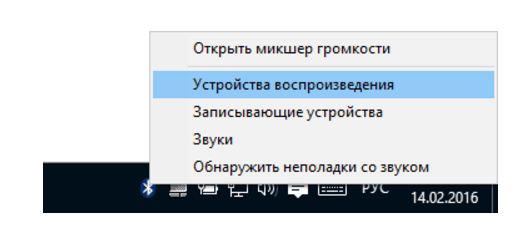
- Выбираем пункт Обнаружить неполадки со звуком.
- После чего запуститься процесс выявления неполадок, который к сожалению редко, что-то выявляет, но если что-то и обнаружиться, тогда считайте вам повезло и неполадки будут устранены.
Исчез звук, после установки или обновления Windows 10.
Довольно часто встречается у клиентов проблема, что после обновления Windows 10 пропадает звук. Сначала попробуем откатить драйвер, для этого:
- Нажимаем правой кнопкой мыши по кнопке Пуск.
- Выбираем Диспетчер устройств.
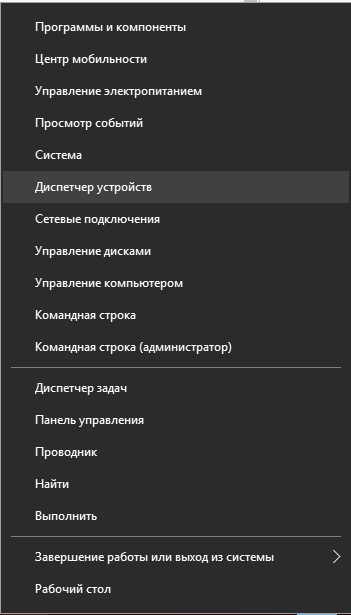
- Раскрываем список Звуковые устройства.
- Кликаем правой кнопкой мыши по нашей звуковой карте.
- Выбираем пункт Свойства.
- Кликаем по вкладке Драйвер.
- Нажимаем на кнопку Откатить.
- Перезагружаем компьютер или ноутбук и звук должен появиться, если проблема не решена, то читайте инструкцию дальше.
Также стоит попробовать сначала удалить старый звуковой драйвер, а потом установить новый.
- Как удалить драйвер подробно описывалось, здесь.
- После удаления драйвера на звук, следует скачать другой. Для этого в поисковике вводим модель вашего ноутбука или материнской платы и находим сайт производителя, чтобы скачать от туда драйвер на звук.
- После скачивания драйвера, устанавливаем его, просто запускаем установку и выполняем всё по шагам, всё интуитивно.
- Если вы скачали нужный драйвер, который подходит для вашего компьютера или ноутбука, то после его установки звук должен появиться.
Громкость снижается сама или качество звука ухудшается.
Если звук у вас есть, но его качество оставляет желать лучшего или его просто тихо слышно, попробуйте сделать:
- Нажимаем правой кнопкой мыши по динамику, который расположен в нижней правой части экрана.
- Выбираем пункт Свойства.
- Нажимаем на вкладку Дополнительные возможности.
- Ставим галочку, напротив пункта Отключить все эффекты.
- Нажимаем кнопку Применить.
- Теперь открываем вкладку Связь.
- Ставим галочку, напротив пункта действие не требуется.
- Кликаем по кнопке Ок.
Качество и громкость звука заметно улучшится, после проведённых манипуляций.
Проверяем параметры устройств воспроизведения.
Если предыдущие шаги не помогли вернуть звук, попробуем проверить параметры устройств воспроизведения.
- Кликаем правой кнопкой мыши по значку динамика, в нижней правой части экрана.
- Выбираем пункт Устройств воспроизведения.
- Нажимаем правой кнопкой мыши по нашим динамикам.
- Выбираем Свойства.
- Кликаем по вкладке Дополнительные возможности.
- Ставим галочку напротив надписи Отключить все эффекты.
- Нажимаем Ок.
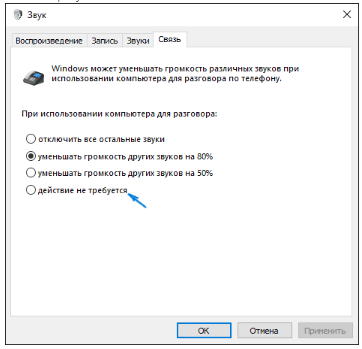
- Теперь заходите во вкладку Связь, и установите галочку напротив надписи: действие не требуется.
- Нажмите Ок.
- После проделанных манипуляций в вашей WIndows 10 должен снова появиться звук.
Видео о том, как восстановить пропавший звук в Windows 10.
В заключении предлагаю посмотреть видео, в котором приводятся другие возможные причины отсутствия звука.


Звук конечно восстановился, нл микрофон так и не работает
Все перепробовал, оказалось, что динамики не работают
Странно, как это вы не поняли, что именно динамики не работают, ведь проверять их работоспособость можно наушниками.
Обычно проблема кроется в очевидных вещах, но мы пытаемся сами увеличить проблему.