Не работает регулировка яркости в Windows 10
- Не работают клавиши регулировки яркости.
- Причина в драйвере видеокарты.
- Решаем проблему с яркостью путём отключения PnP монитора.
- Другие причины отказа регулировки яркости.
- Видео о том, как починить регулировку яркости.
Не работают клавиши регулировки яркости.
Давайте сначала разберёмся, можете ли вы настроить яркость, не через клавиши, а через настройки Windows. Если можете, то дело вероятней всего в самих клавишах или в специальном программном обеспечении, которое отсутствует или было удалено, после обновления Windows 10. Если же вы не можете настроить яркость, через параметры Windows, тогда читайте ниже, как всё исправить.
Причина в драйвере видеокарты.
Одна из распространённых причин, кроется в драйверах видеокарты. А именно:
- На многих ноутбуках установлена дискретная видеокарта от Intel, которая также требует драйвер. К сожалению на большинстве ноутбуках он не установлен. Для этого нужно зайти на официальный сайт производителя вашего ноутбука и скачать от туда драйвер. Без него регулировка яркости может не работать и не только она.
- Удалите все драйвера, которые вы устанавливали из драйверпака или которые Windows 10 установила сама (подробнее о том, как удалить драйвера). И скачайте драйвера, только с официального сайта.
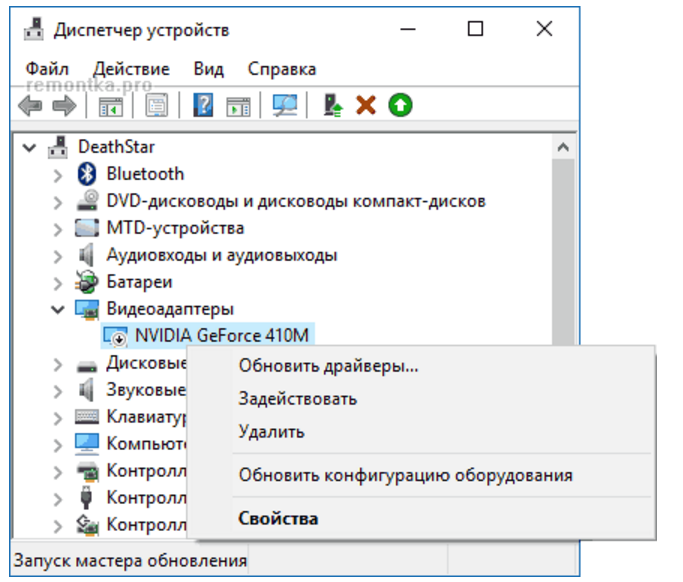
- Проверьте, не отключён ли ваш видеоадаптер в диспетчере устройств. Если отключён, то нажмите правой кнопкой мыши по вашему видеоадаптеру и нажмите задействовать.
Решаем проблему с яркостью путём отключения PnP монитора.
Данный вариант решения проблемы подойдёт тем, у кого не активен значок настройки яркости в панели уведомлений Windows 10. 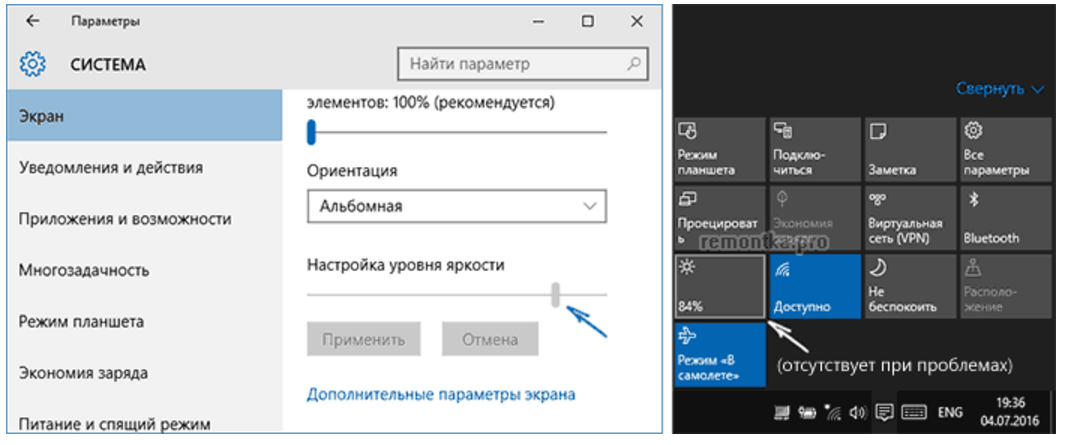
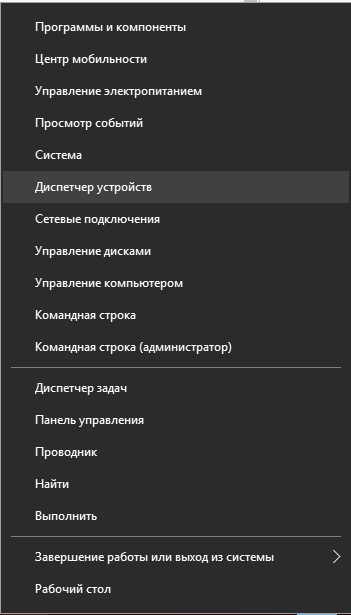
- Кликаем правой кнопкой мыши, по кнопке Пуск.
- Кликаем по пункту Диспетчер устройств.
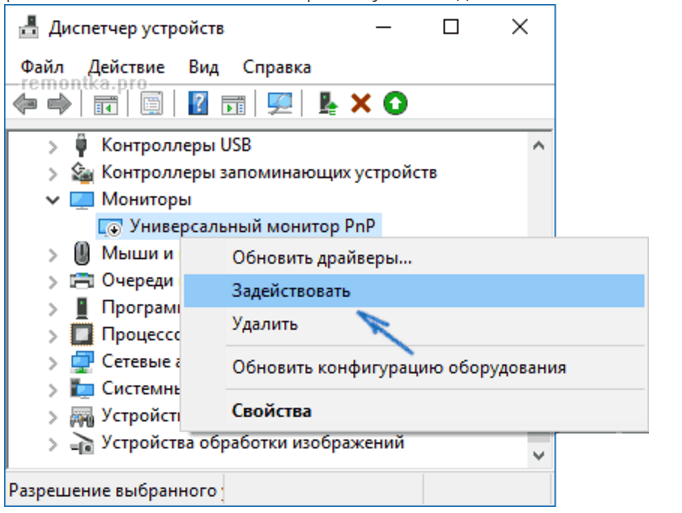
- Раскрываем вкладку Мониторы.
- Кликаем правой кнопкой мыши, по Универсальные мониторы.
- Нажимаем на пункт Задействовать.
- Перезагружаем компьютер или ноутбук.
- Проверяем, настройки яркости, можно настроить.
Другие причины отказа регулировки яркости.
Программы типа TeamViewer. Многие пользуются данной программой, для удалённой настройки компьютера. Дело в том, что данная программа устанавливает дополнительно свой драйвер для монитора, который не поддерживает настройку яркости экрана. Для исправления данного недоразумения:
- Кликаем правой кнопкой мыши, по кнопке Пуск.
- Выбираем Диспетчер устройств.

- Находим наш монитор во вкладке Мониторы.
- Кликаем по нему правой кнопкой мыши.
- Затем выбираем пункт Обновить драйверы.
- Нажимаем по кнопке: Выполнить поиск драйверов на этом компьютере.
- Затем, Выбрать из списка уже установленных.
- После чего выбираем Универсальный монитор PnP.

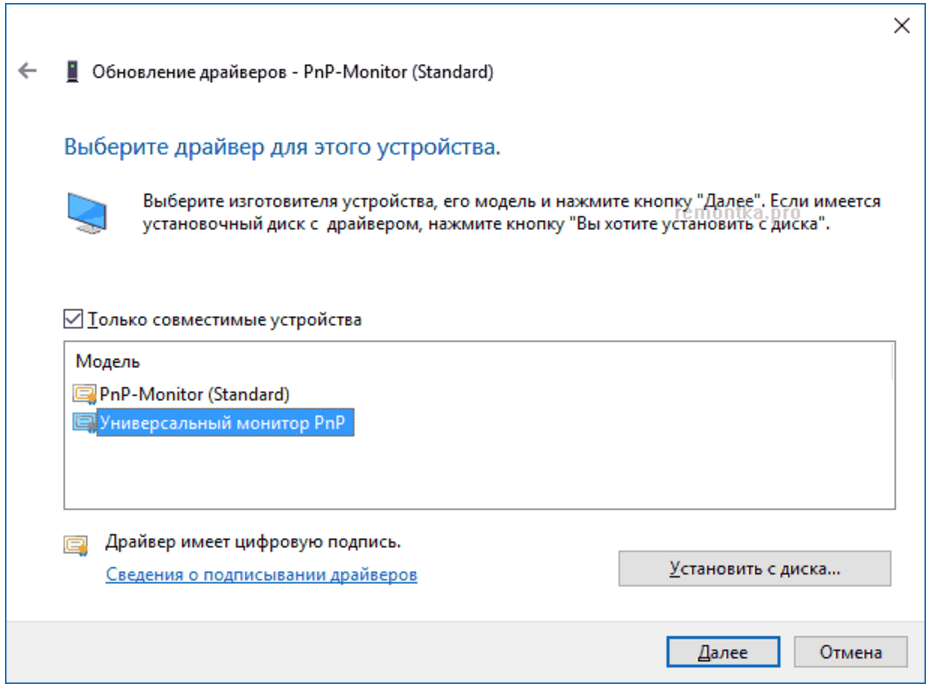
- Устанавливаем драйвер.
- Перезагружаем компьютер или ноутбук.
Также рекомендую проверить драйверы монитора. Может у вас необычной монитор, а с дополнительными функциями, которых нет на стандартных мониторах. В таком случае нужно скачать драйвер именно для вашего монитора на сайте производителя.
Видео о том, как починить регулировку яркости.
Подробное руководство по настройке яркости на Windows.



У многих клиентов возникает подобная проблема с настройкой яркости. Постоянно думал что проблема в железе