Как убрать пароль при входе в Windows 10. Подробная инструкция
- Введение
- Убираем пароль, через настройки учётных записей
- Убираем пароль, при входе в WIndows 10, при помощи редактора реестра
- Убираем пароль, после пробуждения компьютера из спящего режима
- Видео: Как убрать пароль в Windows 10
Введение.
Windows 10 отличается от своих предшественниц тем, что у неё жёсткая привязка к учётной записи Microsoft, поэтому если во время установки новой Windows, вы привязали свою учётную запись Microsoft, то при включении компьютера или ноутбука, вам придётся вводить пароль от учётной записи Microsoft.
В данной статье рассмотрим несколько способов по устранению данного недоразумения. Выполняя все следующие действия необходимо авторизоваться под учётной записью, которая имеет права администратора.
Убираем пароль, через настройки учётных записей
- Нажимаем на комбинацию клавиш Win+R.
- В появившемся окне вводим netplwiz.
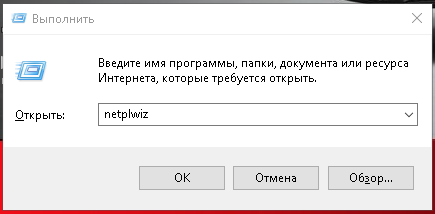
- нажимаем Ок.
- В открывшемся окне убираем галочку напротив надписи Требовать ввод имени пользователя и пароля.
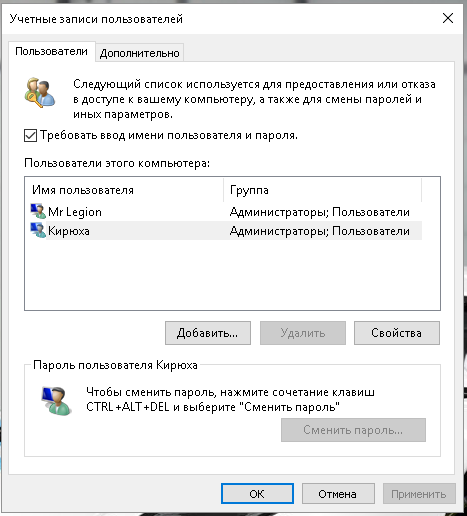
- Нажимаем на Ок.
- В новом окне вводим наш логин и пароль.
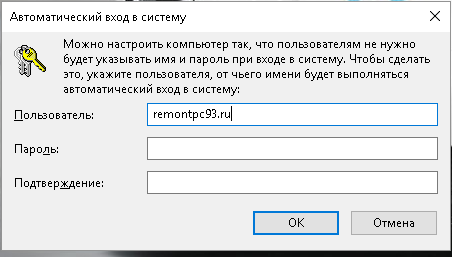
- Нажимаем Ок.
- Перезагружаем компьютер и наслаждаемся результатом, Windows больше не запрашивает пароль.
Убираем пароль, при входе в WIndows 10, при помощи редактора реестра
Имеется есть ещё одна возможность убрать пароль, при помощи редактора реестра. Только данный способ не совсем безопасен, так как любой кто получит доступ к вашему компьютеру сможет увидеть ваш пароль. Несмотря на это давайте попробуем убрать запрос пароля, данным методом.
- Нажимаем на комбинацию клавиш Win+R.
- В появившемся диалоговом окне вводим regedit.
- Нажимаем Enter.
- Находим и открываем раздел HKEY_LOCAL_MACHINE>Software>Microsoft>Windows NT>CurrentVersion>Winlogon
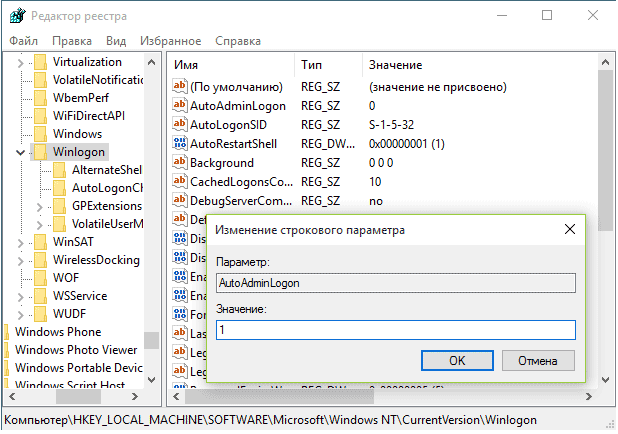
- Нажимаем два раза на AutoAdminLogon.
- Вводим 1, нажимаем Enter.
- Нажимаем два раза на DefaultDomainName.
- Водим имя пользователя или имя компьютера, нажимаем Enter.
- Нажимаем правой кнопкой на пустую область в редакторе реестра.
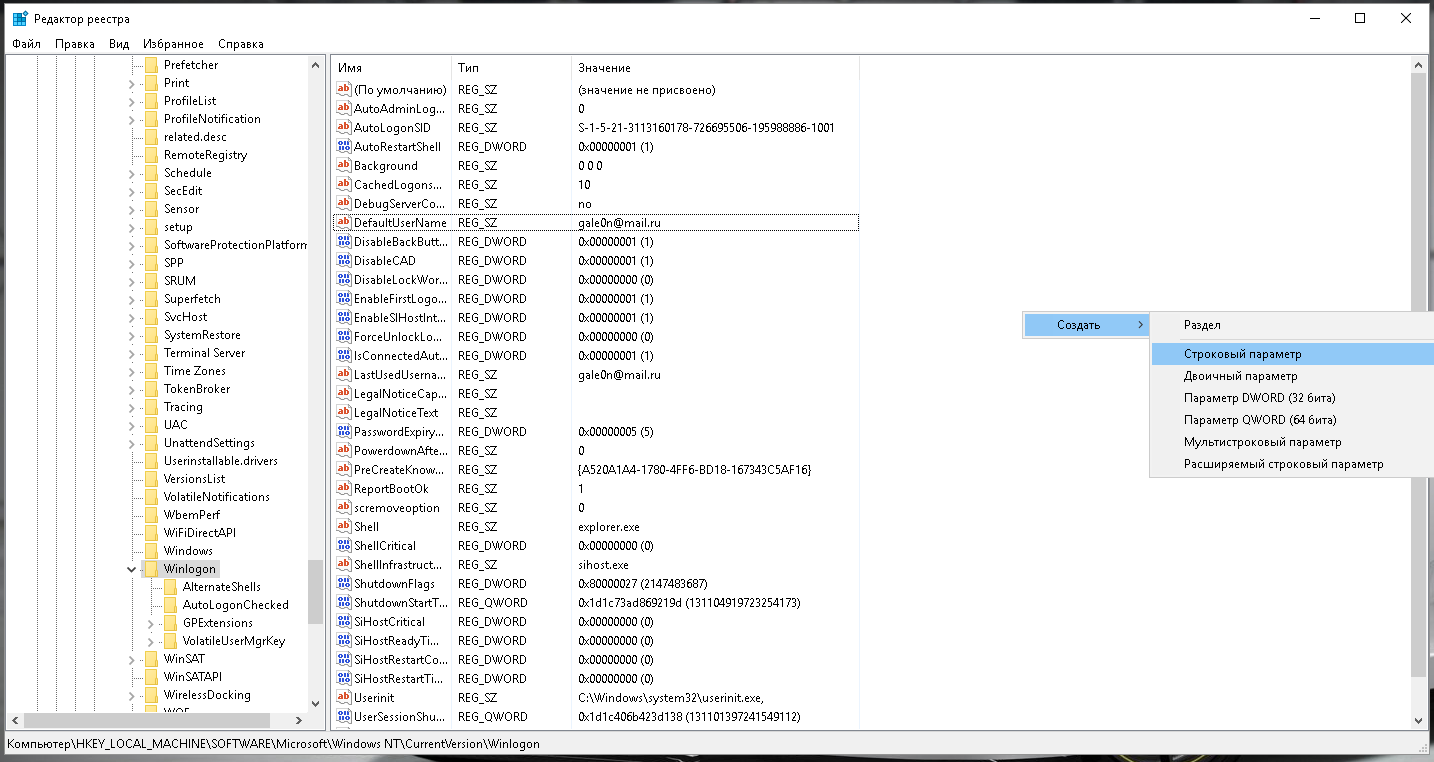
- Называем его DefaultPassword.
- Кликаем два раза по DefaultPassword.
- Вводим значение — пароль от учётной записи.
- Перезагружаем компьютер, пароля быть не должно.
Убираем пароль, после пробуждения компьютера из спящего режима
- Кликаем правой кнопкой мыши по значку электропитания.
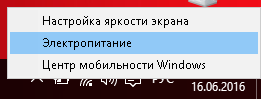
- Кликаем по строчке Запрос пароля при пробуждении.

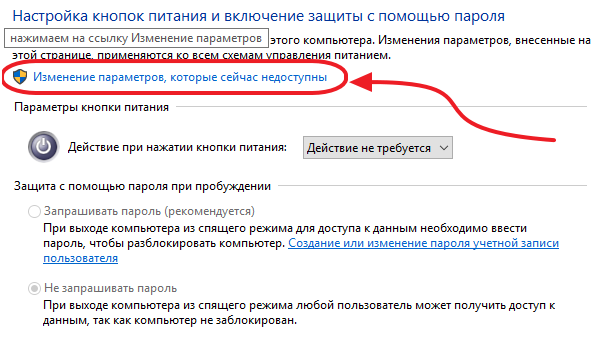
- В новом окне нажимаем на Изменение параметров, которые сейчас не доступны.
- Затем ставим галочку напротив пункта Не запрашивать пароль.
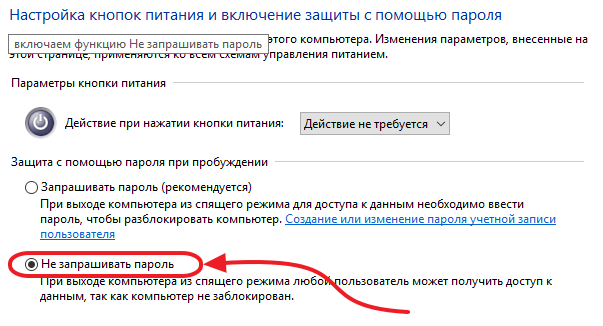
- Ноутбук больше не будет запрашивать пароль, после выхода из спящего режима.
Видео: Как убрать пароль в Windows 10



Ура. Наконец смог убрать пароль с ноутбука, в тот момент, когда он выходит из спящего режима
А я делал все как показано на видео. Пароль удалил. Еще хотел бы статью о том как создать локальный пароль а не microsoft
Тоже делал всё по видео. Выслал админу статью, думаю скоро опубликует
Спасибо за статью, уже измучился постоянно вводить пароль, при входе в windows
Давно знал как убрать пароль, единственное мучал вопрос по поводу ввода пароля после пробуждения или смены пользователя на ноутбуке
Вот так и бывает, что задашь пароль для чего непонятно, а потом когда надоедает каждый раз при входе вводить пароль, забываешь где его настраивал.