Как узнать температуру процессора
- Какая нормальная температура процессора
- Как узнать температуру процессора в WIndows 7, 8, 10
- Узнаём температуру процессора, при помощи программ
- Видео: смотрим температуру процессора
Какая нормальная температура процессора
Многих читателей нашего блога беспокоит вопрос связанный с нормальной температурой процессора. Конечно для каждой модели процессора своя температурная норма. Например у старого поколения процессоров от AMD, была высокая теплоотдача, которые быстро нагревались до 65 градусов по Цельсию. Так же если вашему процессору, уже год и более, следует заменить термопасту, что положительно повлияет на температуру процессора.
В настоящее время производители процессоров делают всё возможное, чтобы их процессоры не нагревались. Так же температура процессора зависит не только, от его модели, но и от загруженности. Например просматривая фото, ваш процессор будет не так сильно нагреваться, как он нагревался бы, при создании 3D изображения или играя в современную игру.
Сейчас нормальная температура процессора разделяется на пару типов:
- До 45 градусов, считается нормальной температурой, при наборе текста, просмотре фото и других не серьёзных задач.
- До 60 градусов, при запуске игр, фото и 3D редакторов.
Для большинства современных CPU максимальной температурой считается 90 градусов по Цельсию, но это совсем не означает, что процессор сможет нормально работать, при такой температуре. Кроме того во всех БИОС, есть значение максимальной температуры, превышая которое, компьютер перезагрузится. В любом случае хоть раз, но каждый пользователь должен проверить температуру процессора, об этом и поговорим в следующем шагееее.
Как узнать температуру процессора в WIndows 7, 8, 10
Обычно на Windows проверяют температуру процессора в БИОСе, для этого:
- Перезагружаем компьютер.
- Заходим в БИОС
- Находим пункт CPU Temperature (названия могут отличаться).

При помощи данного метода можно узнать температуру процессора в его спокойном состоянии, что не всегда удобно. Температуру рабочего CPU попробуем посмотреть, при помощи командной строки, но к сожалению данный метод не у всех получается.
- Заходим в поиск Windows.
- Вводим Windows PowerShell.

- Кликаем, по первому ярлыку правой кнопкой мыши и выбираем пункт Запуск от имени Администратора.
- Вводим следующую команду: get-wmiobject msacpi_thermalzonetemperature -namespace «root/wmi» или wmic /namespace:\\root\wmi PATH MSAcpi_ThermalZoneTemperature get CurrentTemperature
Повторяю, данный метод получается далеко не на всех компьютерах.
Узнаём температуру процессора, при помощи программ
Core Temp.
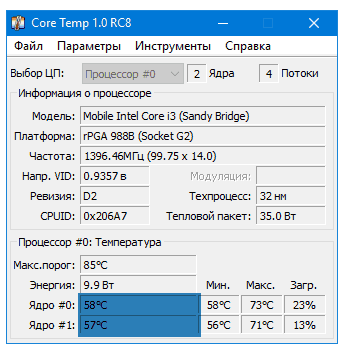
Программа распространяется абсолютно бесплатно, плюс на русском языке, выдаёт полную информацию о температуре процессора, полную информацию характеристик процессора. Программа имеет собственный гаджет для WIndows 7.
Скачать Core Temp можно на официальном сайте по ссылке.
CPUID HWMonitor.

CPUID имеет намного больше функций, чем предыдущая программа, но она является всё так же бесплатной. В данной программе, можно посмотреть температуру, как сокета процессора, так и каждого ядра в отдельности. Кроме этого можно посмотреть не только температуру CPU, но и других компонентов системного блока.
Программу для Windows 7, 8, 10, можно скачать с официального сайта, тут.
Speed Fun.

Очень хорошая программа, которая как правило используется для регулировки скорости вращения кулеров. Но при помощи Speed Fun, так же можно и отслеживать температуру не только процессора и его отдельных ядер, но и температуру видеокарты с жёстким диском. Кроме того программа умеет строить графики температуры процессора, которые можно посмотреть, после просмотра фильма или игры в видеоигру.
Программа подходит, как для Windows 7, 8, 10, скачиваем её по ссылке.
Speccy.

Программа предназначена для сбора всех характеристик компьютера и предоставления их вам. Идеально подойдёт для тех, кто только начинает осваивать компьютер и WIndows. В Speccy отображается температура так же всех устройств компьютера.
Скачать программу, можно на официальном сайте.
HWInfo.

Так же бесплатная программа, отображающая характеристики компьютера и температуру всех системных компонентов, таких как видеокарта, процессор, HDD и SSD. Программа имеет простой интерфейс и включает в себя все необходимые для нас функции.
Скачиваем программу по ссылке.
AIDA64.
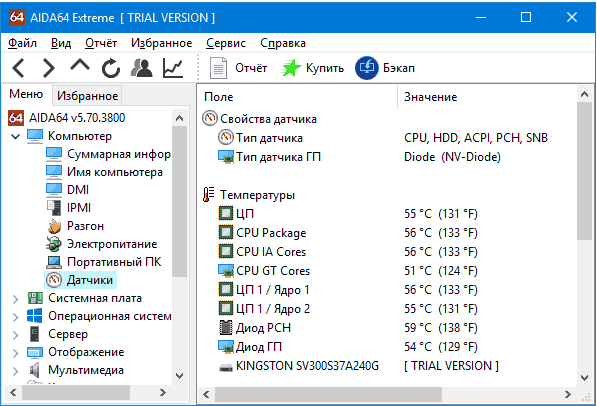
AIDA 64 является платным продуктом и достаточна популярна на рынке компьютерного софта. Очень мощная программа с огромным арсеналом функций, в том числе и измерение температуры процессора. Программа имеет 30-дневный бесплатный период, который позволит узнать в порядке наш процессор или нет.
Скачиваем программу с официального сайта.



Как раз недавно появилась надобность в измерении температуры процессора. Выбрал speed fun. Простая и удобная программа
Speed fun у меня работает кривенько. Обычно пользуюсь speccy показывает температуру правильно, даже на windows 10
Очень интересная статья. Хотел бы еще узнать, как измерить температуру видеокарты
Полезные программы. Пригодятся тем, у кого постоянно перегревается процессор на ноутбуке.
Начал увлекаться разгоном компьютера, вот и встал вопрос как проверить температуру процессора. Спасибо за статью.