Подключение ограничено или отсутствует в Windows
- Почему подключение ограничено.
- Исправляем проблему с Wi-Fi подключением.
- Видео об устранении ограниченного подключения Wi-Fi.
Почему подключение к Wi-Fi ограничено.
Давайте сначала разберёмся в чём суть проблемы. Сначала наш компьютер или ноутбук обращается за доступ в интернет, через Wi-Fi, к точке доступа, а она в свою очередь к провайдеру интернет. Обычно, когда компьютер выдаёт сообщение, что соединение ограничено, скорей всего дело в роутере (интересная статья о том, как выбрать роутер в 2016) или в самом провайдере.
Поэтому, если выходит данное сообщение не стоит волноваться, первым делом позвоните в технический отдел своего провайдера и узнайте, есть ли проблемы с интернетом на вашей линии. Если нет, то следуйте дальнейшем инструкциям, которые описаны ниже.
Исправляем проблему с Wi-Fi подключением.
Как и писал выше, есть несколько способов устранить сообщение об ограниченном интернете, все шаги описанные в статье применимы, как для Windows 7, 8, так и для Windows 10.
Отключение экономии энергии.
Данное решение в основном направлено для пользователей Windows 10.
- Кликаем правой кнопкой мыши по Пуску.
- Выбираем Диспетчер устройств.
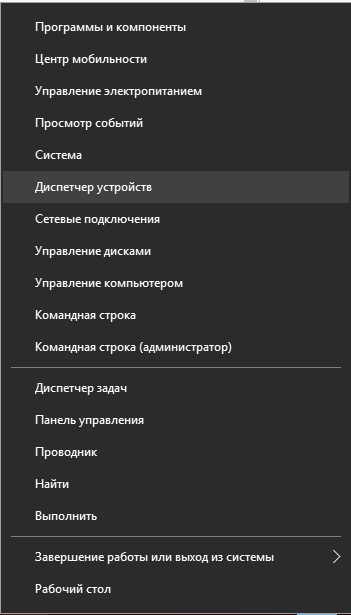
- Разворачиваем Сетевые адаптеры.
- Кликаем правой кнопкой по адаптеру.
- Выбираем Свойства.
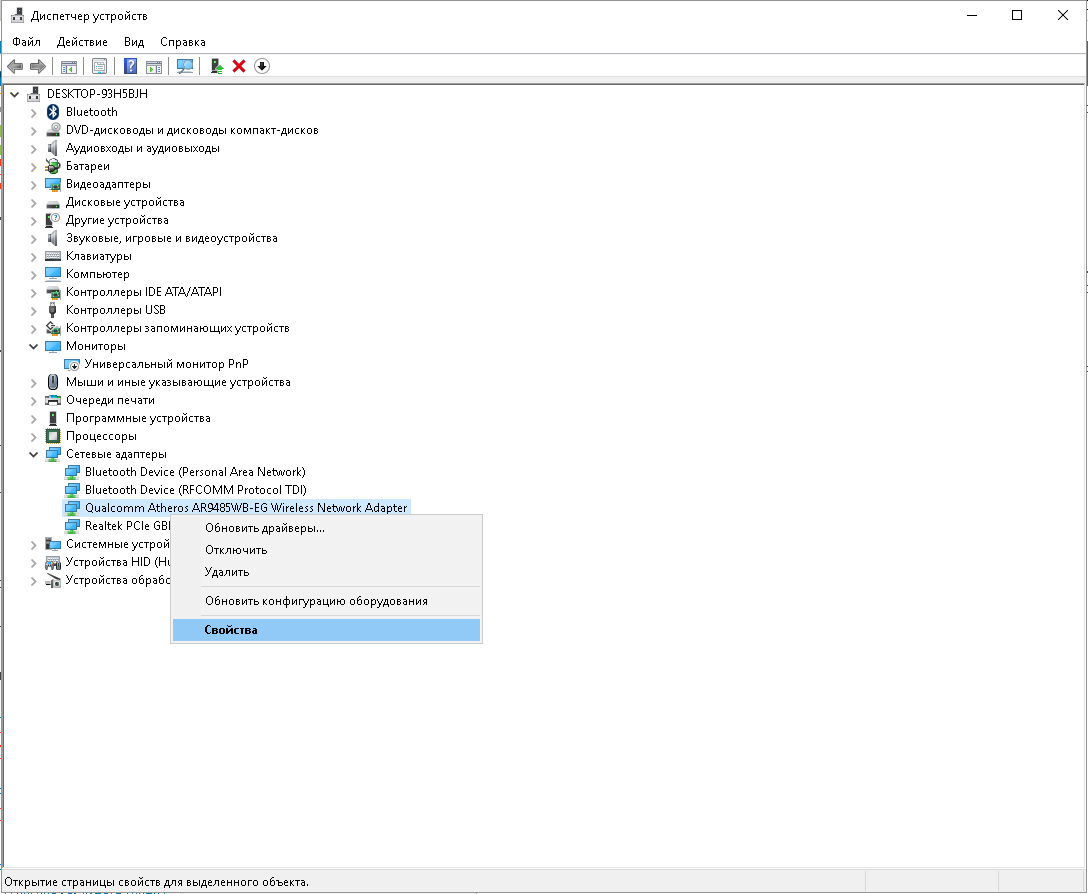
- В появившемся окне заходим во вкладку Управление электропитанием.
- Убираем галочку, напротив надписи: Разрешить отключение этого устройства для экономии энергии.

- Нажимаем Ок.
- Перезагружаем компьютер или ноутбук.
Установка и переустановка драйверов на Wi-Fi.
Достаточно часто встречаюсь с проблемой, что переустановили Windows, а к интернету не подключается и выходит сообщение, что соединение ограничено. Скорей всего проблема в установке не тех драйверов на Wi-Fi.
Также бывают и другие неприятности с драйверами на WIndows 10. Случается, что во время обновления десятка скачивает не те драйвера для Wi-Fi адаптера и вроде бы отображается, что устройство работает исправно, а на деле сообщение об ограниченном интернете не пропадает. Поэтому давайте удалим неправильные драйвера и установим нужные.
- Удаляем старый драйвер для Wi-Fi (подробнее об том, как удалить любой драйвер с компьютера).
- Затем кликаем правой кнопкой по Пуску.

- Выбираем Диспетчер устройств.
- Раскрываем Сетевые адаптеры.
- Кликаем правой кнопкой мыши по нужному адаптеру.
- Выбираем Свойства.

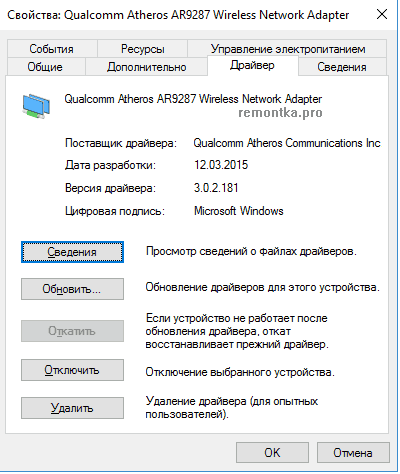
- Заходим во вкладку Драйвер.
- Нажимаем кнопку Удалить.
- Теперь устанавливаем, скачанный ранее нужный драйвер с официального сайт ноутбука или материнской платы.
- После установки рекомендую проверить правильно установился ли драйвер. Для этого в свойствах адаптера посмотрите дату установки драйвера.
Кроме того, в случае если у вас всё хорошо работало, а после обновления Windows, опять вылазиет, что соединение ограничено, попробуйте нажать на кнопку Откатить, чтобы вернуть предыдущую версию драйвера, которая была до обновления.
Сбрасываем протокол TCP/IP.
Идём дальше, если предыдущие махинации не помогли и соединение до сих пор ограничено, тогда проверяем протокол TCP/IP, установлен ли он для вашего интернет соединения.
- Нажимаем сочетание клавиш Win+R.
- В диалоговом окне вводим: ncpa.cpl.

- Нажимаем Enter.
- В появившемся окне, кликаем правой кнопкой мыши по значку Беспроводное соединение.
- Нажимаем на Свойства.
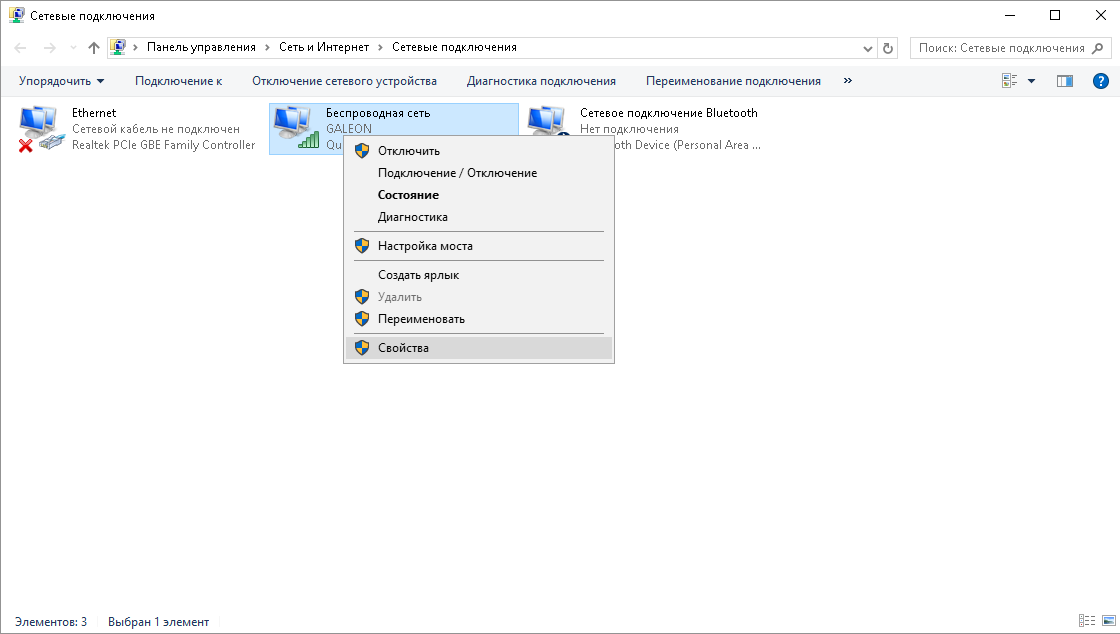
- В окне, которое появилось, смотрим отмечен ли галочкой пункт: IP версии 4.
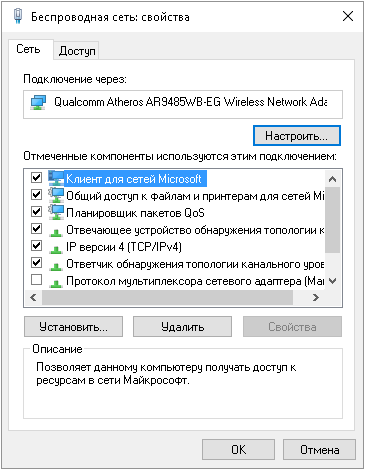
- Если галочки нет, то поставьте её и нажмите ОК. Если галочка стоит, то всё у вас в порядке и попробуйте решить проблему другим ниже или выше изложенным способом.
- После этого нажимаем правой кнопкой мыши по кнопке Пуск.
- Выбираем Командная строка (Администратор).
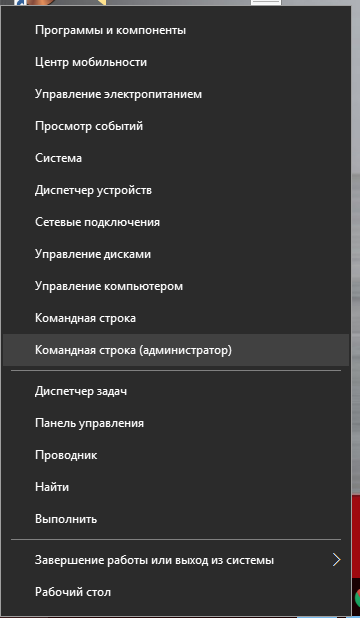
- В командной строке вводим: netsh int ip reset
- Нажимаем Enter.
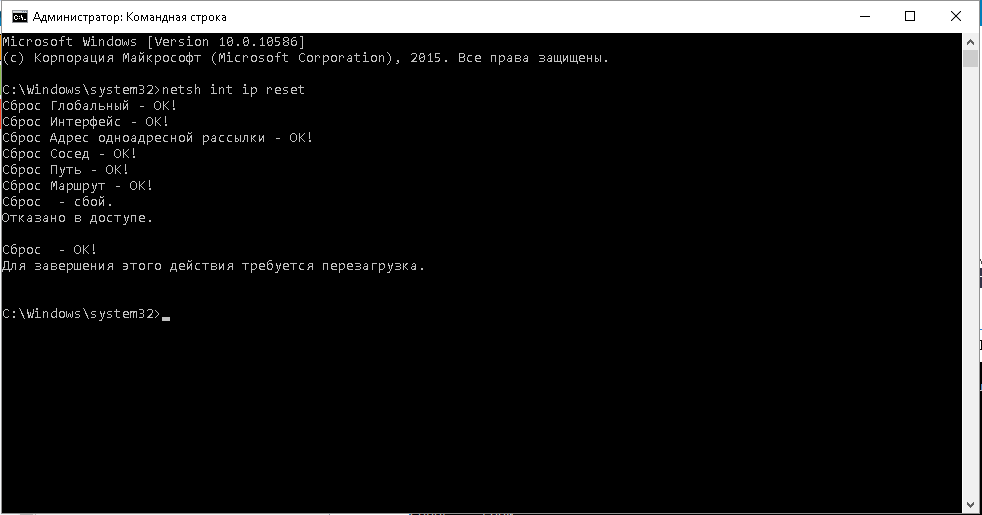
- Закрываем командную строку и перезагружаем наш компьютер или ноутбук.
Исправление ограниченного соединения, через командную строку Windows.
Теперь давайте обратимся ещё раз к командной строке.
- Нажимаем сочетание клавиш Win+X.
- Выбираем пункт: Командная строка (Администратор).

- В командной строке вводим: netsh int tcp set heuristics disabled, затем netsh int tcp set global autotuninglevel=disabled и netsh int tcp set global rss=enabled. После каждой команды нажимаем Enter.
- Закрываем командную строку и перезагружаемся.
Видео об устранении ограниченного подключения Wi-Fi.
Подробное видео об исправлении ограниченного доступа к Wi-Fi сети.