Как установить Windows
1. Установка Windows 7 с диска.
1.1. Подготовка к установке Windows 7.
1.2. Создание установочного диска Windosws 7.
1.3. Настройка BIOS для установки Windows с диска.
2. Установка Windows 7 с флешки.
2.1. Создание флешки с Windows 7.
2.2. Настройка BIOS для установки Windows с флешки.
2.3. Установка Windows 7 с флешки.
1.Установка Windows 7 с диска.
1.1. Подготовка к установке Windows 7
- Перед установкой любого Windows, необходимо определиться на какой диск будем устанавливать операционную систему, запомнить название локального диска и его объём.
- Сохранить файлы, которые находятся в папках: Документы и Рабочий стол. Проверьте ещё корень локального диска, куда хотите устанавливать ОС, если есть нужные вам файлы. Сохраните файлы на другой локальный диск, а лучше на флешку или пустой диск.
- Скачайте заранее драйвера на сетевую карту. Так как после установки винды, вы можете остаться без интернета. Для того, чтобы понять какие именно нужны драйвера, нажмите на Мой компьютер правой кнопкой и выберите Свойства, в появившемся окне слева нажмите на Диспетчер устройств, в открывшемся окне нажмите на Сетевые адаптеры. Там вы увидите производителя вашей сетевой карты и модуля Wi-Fi (если имеется)
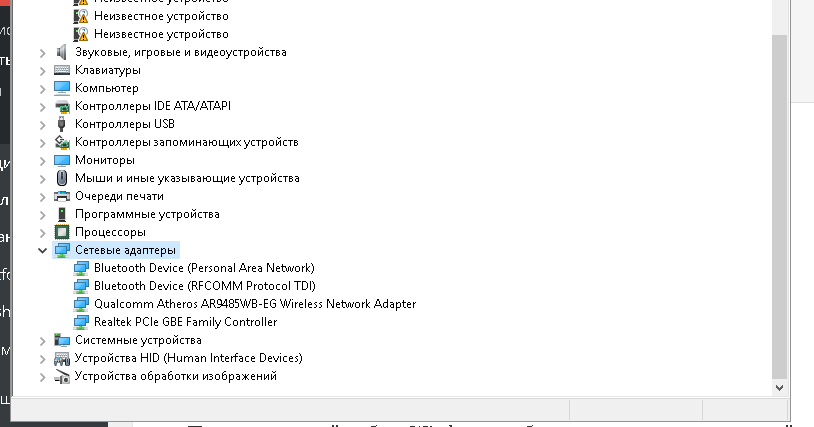
В данном случае это Atheros для Wi-Fi и Realtek для сетевой карты.
1.2. Создание установочного диска Windosws 7.
- Если у нас нет готового диска с записанной Windows 7, то придётся его создать. Для этого находим в интернете дистрибутив с Windows 7, желательно проверенную версию и не сборку.
- Приобретаем пустой DVD диск.
- Нажимаем правой кнопкой на скачанный файл с Windows, он должен иметь .iso формат и выбираем пункт Записать образ диска.
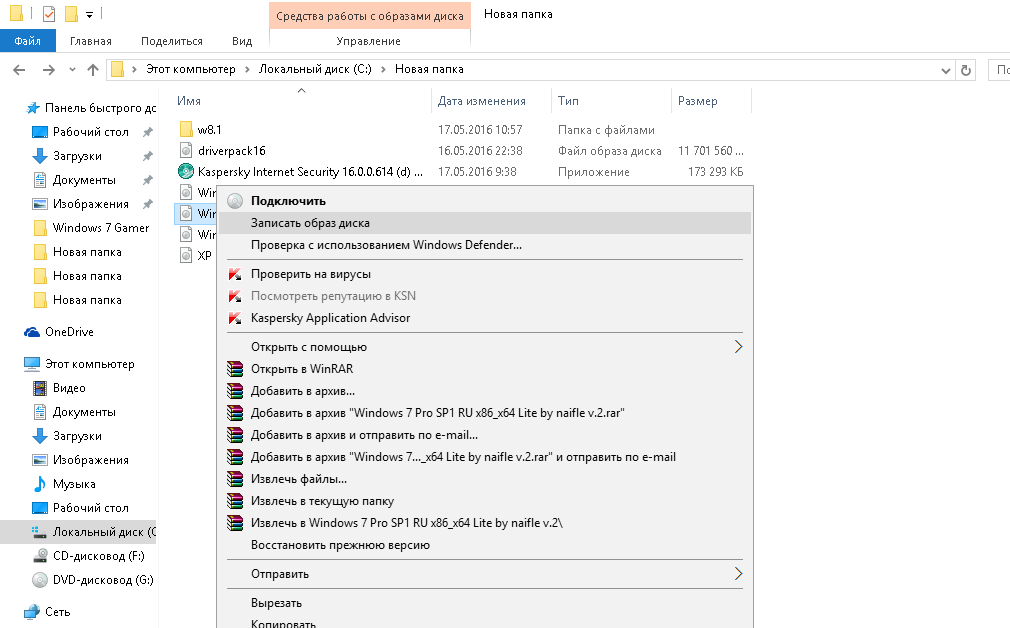
- После чего вставляем наш DVD диск.
- Выбираем его в появившемся окне и нажимаем на кнопку Записать.
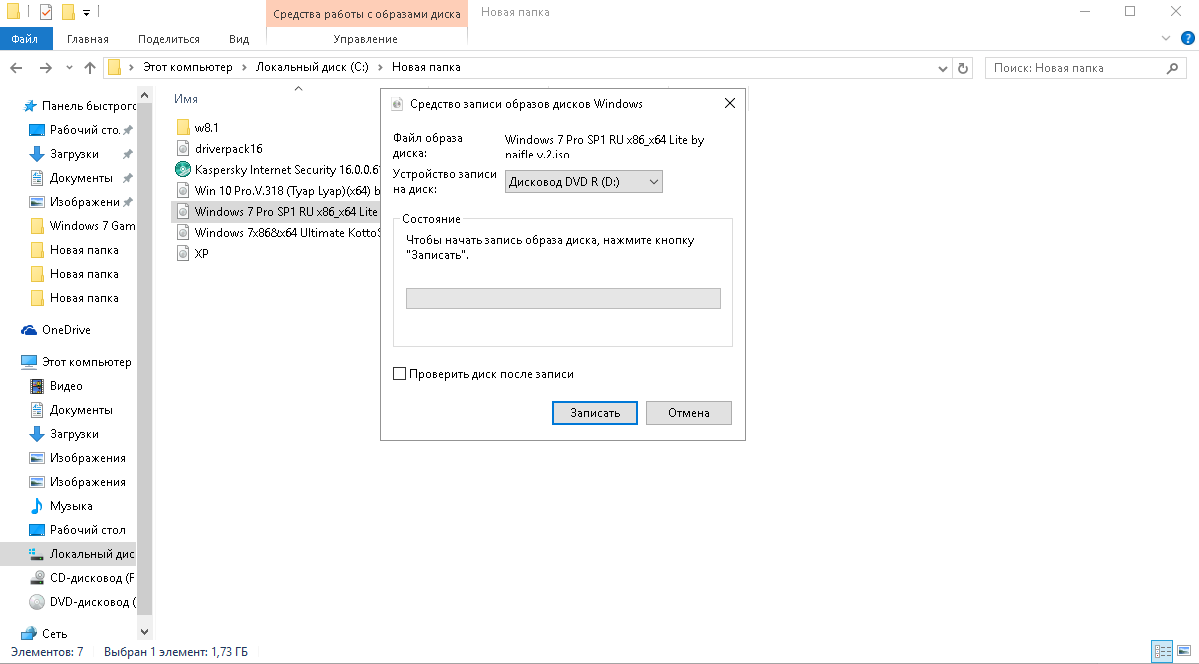
- Дожидаемся окончания загрузки и наш дисковод должен сам открыться, после окончания записи.
- Наш загрузочный диск с Windows 7 готов.
1.3. Настройки BIOS для установки Windows с диска.
- Теперь нам необходимо сделать так, чтобы компьютер загружался не с жёсткого диска, а с нашего DVD диска с Windows 7.
- Перезагружаем компьютер и сразу после того, как он включится надо нажать определённые клавиши, чтобы зайти в Bios, в разных производителях BIOS разные клавиши, следует нажать. Чаще всего достаточно нажать F2, Esc или Del
- Вот таблица с производителями BIOS и какие клавиши необходимо нажать, чтобы войти в него.
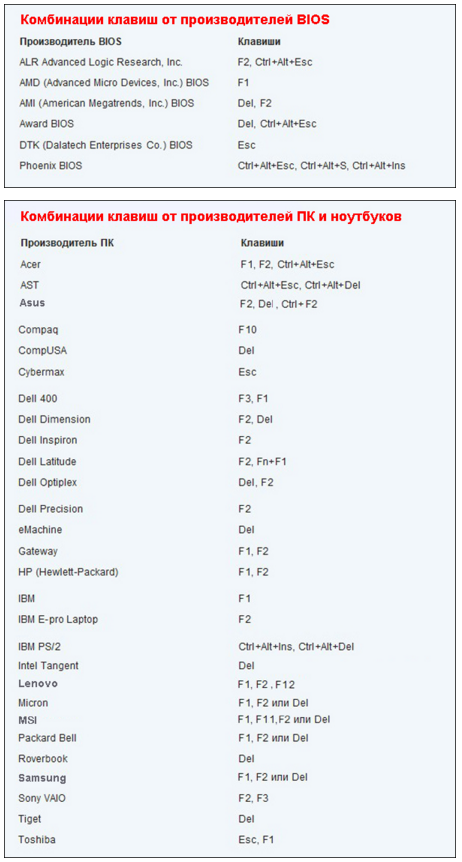
- После того как зашли в Bios находим пункт Boot или похожий пункт со словом Boot (везде по разному). Вся навигация осуществляется, при помощи стрелочек на клавиатуре.
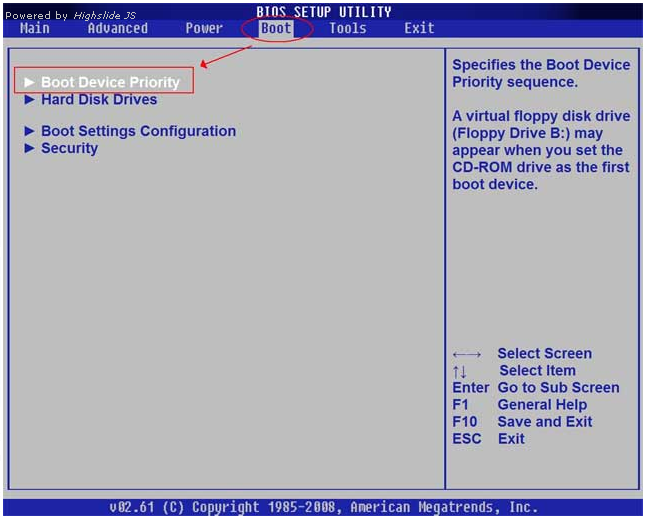
- В качестве Boot device 1st нужно выставить наш диск с Windows 7 и нажать F10.
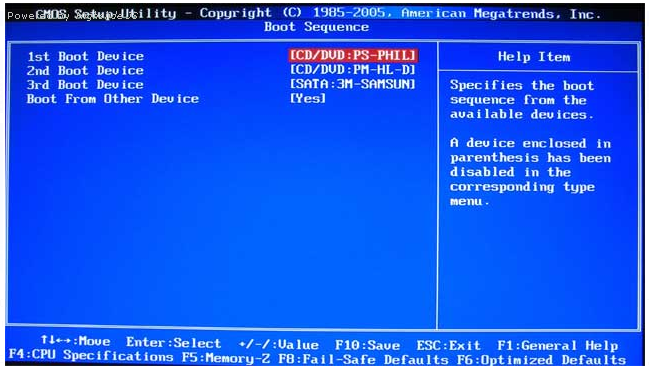
- После чего компьютер опять перезагрузиться.
1.4. Процесс установки.
- Если в предыдущих шагах вы сделали всё правильно, то после перезагрузки ПК, должна выйти такая надпись, там необходимо нажать любую клавишу на клавиатуре.
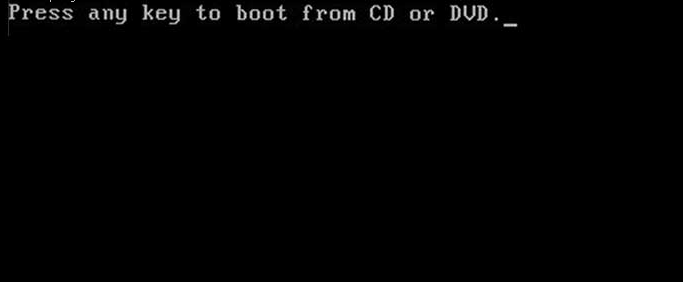
- Если данная надпись у вас не появляется, то проверьте правильно ли вы всё сделали в BIOS или скачайте другой образ Windows на диск.
- После чего начнут копироваться файлы с ОС.
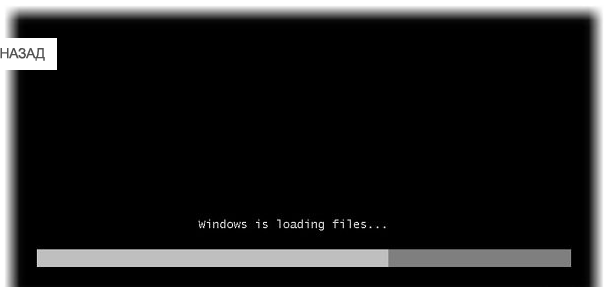
- После загрузки файлов, появляется окно с установкой Windwos, в первом окне выбираем язык, раскладку и формат даты и времени, затем нажимаем Далее.
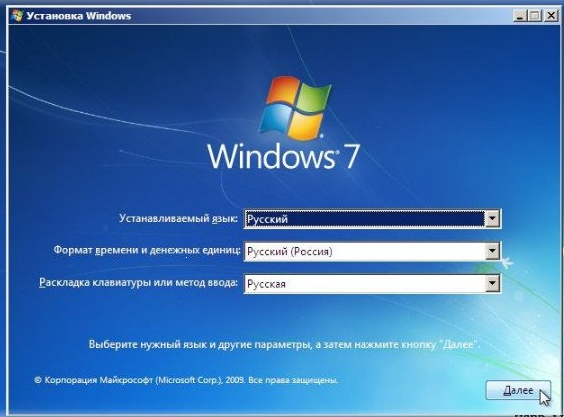
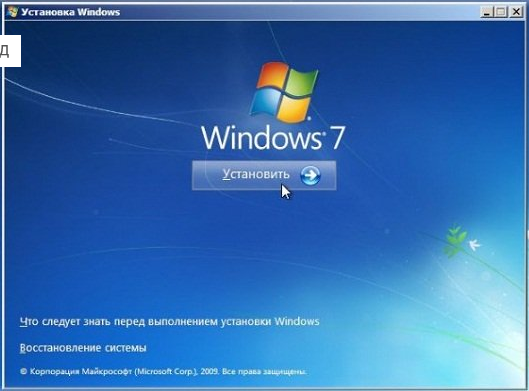
- Нажимаем кнопку Установить.
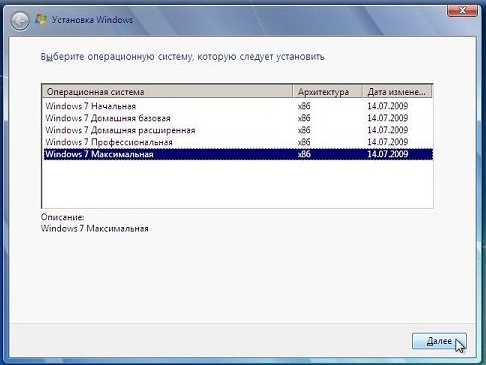
- В следующем окне выбираем нужную нам версию Windows и нажимаем Далее.
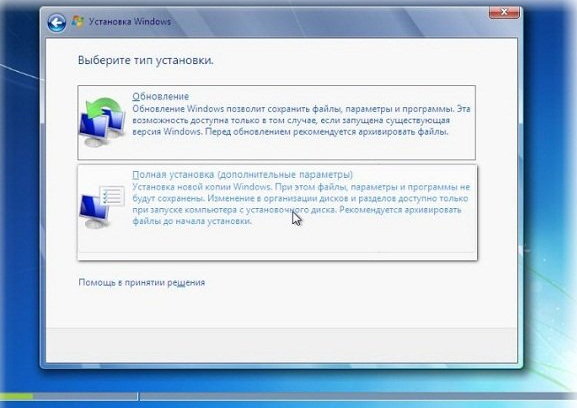
- Далее выбираем пункт Полная установка
.
- В следующем окне нам следует выбрать раздел жёсткого диска, куда хотим установить Windows, для этого нужно было запоминать название или объём раздела с Windows.
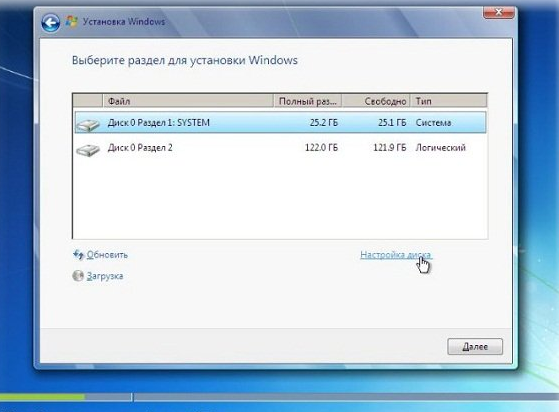
- Нажимаем на настройки диска и нажимаем на кнопку форматирование.
- После окончания форматирования нажимаем кнопку Далее и начинается процесс установки.
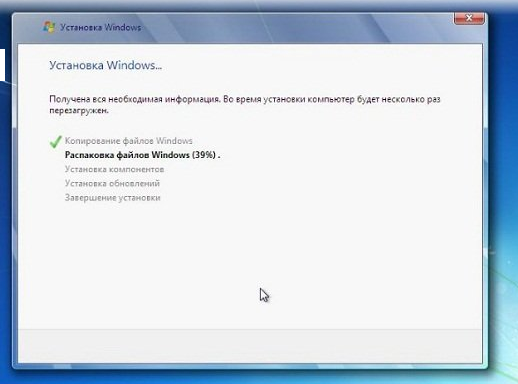
- Теперь ждём окончания, обычно не больше полу часа.
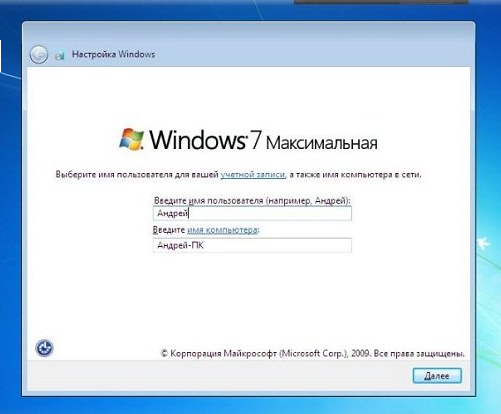
- По окончанию установки, появится окно, где необходимо ввести имя пользователя и имя компьютера и нажимаем Далее.
- Далее можете задать пароль для компьютера и нажать Далее, а можете ничего не вводить.
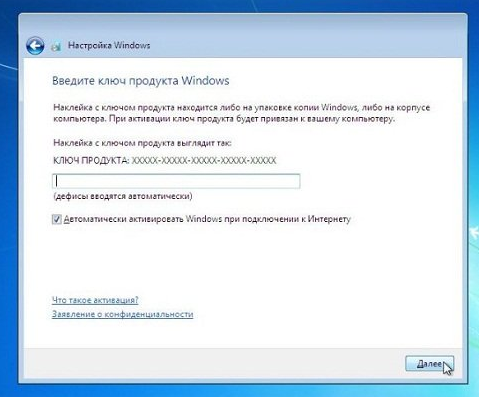
- Затем нас попросят ввести ключ активации, вводим ключ, если он у вас есть или оставляем поле пустым и снимаем галочку, нажимаем Далее.
- Затем выбираем первый пункт, это стандартный антивирус WIndows 7.
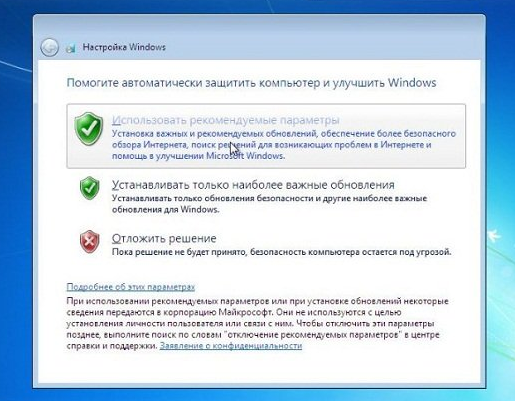
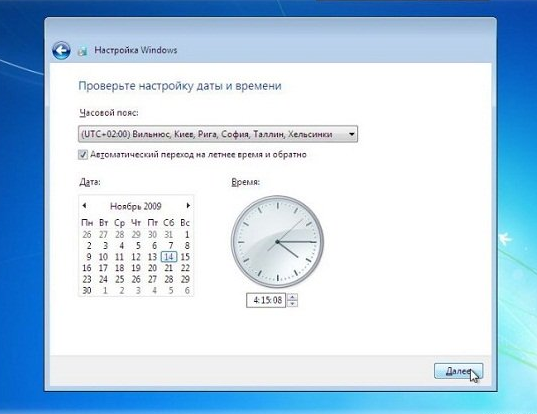
- Указываем свой часовой пояс, задаём дату и устанавливаем время.
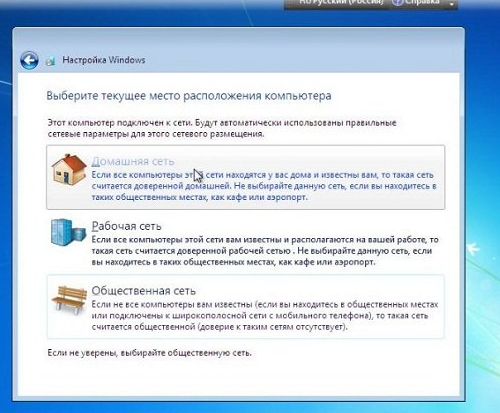
- В следующем шаге вам необходимо выбрать домашнюю сеть, если конечно ваш компьютер подключен к сети.
- Вот и всё! Установлена новая Windows 7, остаётся обновить все драйвера и установить нужные программы, а это уже у каждого индивидуально.
2. Установка Windows 7 с флешки.
2.1. Создание флешки с WIndows 7.
- Для того, чтобы создать загрузочную флешку с WIndows, нам понадобится программа Rufus, скачиваем её здесь.
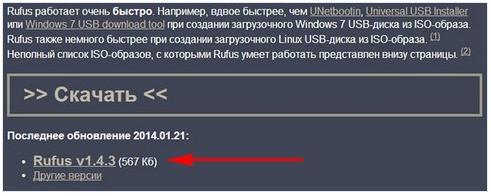
- Программу устанавливать не надо, она работает, без установки. Запускаем Rufus и в графе Устройство выбираем нашу флешку. В графе Схема раздела и тип системного интерфейса, выбираем MBR для компьютеров с БИОС или UEFI.
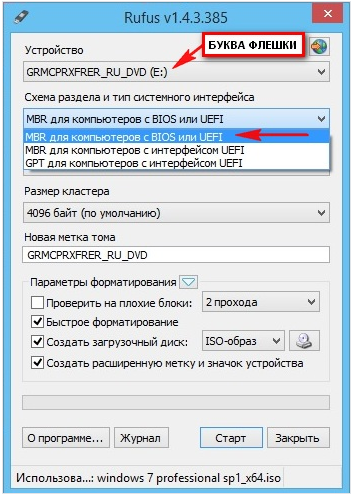
- В графе файловая система выбираем NTFS, размер кластера не трогаем, далее нажимаем на иконку дисковода, чтобы выбрать образ с нашей готовой Windows 7.
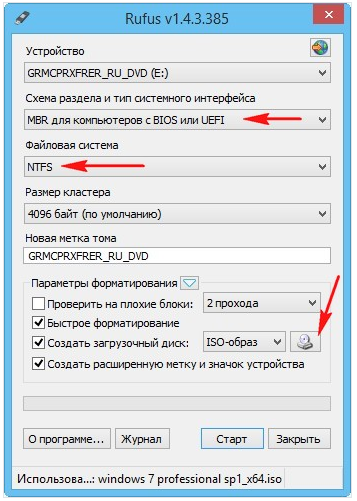
- После этого откроется окно, где нужно найти наш .iso образ винды.
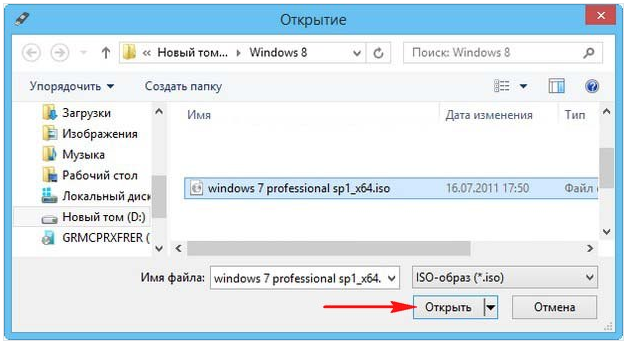
- После того как выбрали образ, нажимаем кнопку Старт и начинается процесс создания загрузочной флешки с Windows 7.
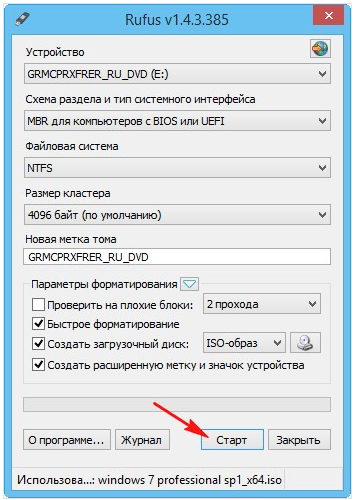
- По окончанию записи, снизу слева появится надпись Готово, тогда нажимаем кнопку закрыть.

2.2. Настройка BIOS для установки Windows с флешки.
- Для того, чтобы наш компьютер начал загружаться с флешки, в BIOS нужно выставить настройки, для загрузки компьютера с флешки, для этого перезагружаем компьютер и как только он включится нажимаем кнопку Esc, F2 или Del, если не получается зайти в Bios, то попробуйте следующие комбинации клавиш.

- Теперь, когда вы в BIOS, находим меню с надписью Boot или что-то похожее.

- Поднимаем нашу флешку на первое место в списке, навигация осуществляется, при помощи стрелочек и клавиш, которые описаны снизу в BIOS menu.
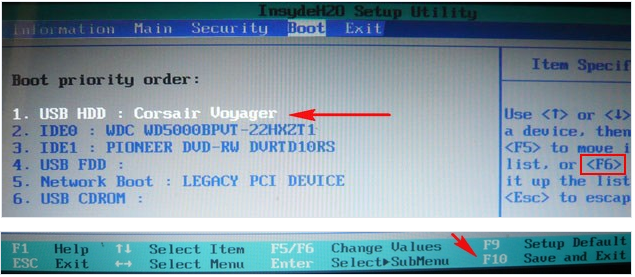
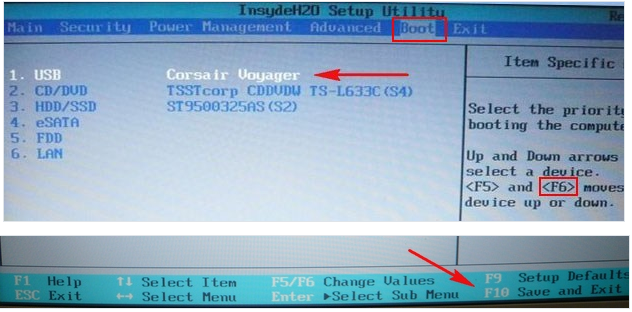
- Нажимаем F10 и компьютер, опять начнёт перезагружаться.
2.3. Установка Windows 7 c флешки.
- Если сделали всё правильно, то после перезагрузки появится такая надпись, где нужно нажать любую клавишу.

- Если надпись не появляется, то проверьте настройки BIOS или загрузите на флешку другой образ Windows.
- После нажатия на кнопку, файлы Windows будут скачиваться на компьютер.

- После загрузки файлов, выбираем формат даты и времени, язык и раскладку клавиатуры. Затем нажимаем Далее.

- В следующем шаге нажимаем просто кнопку Установить.

- Затем кликаем по нужной нам версии операционной системы и Далее.

- После выбора версии Windows, нажимаем на Полная установка.

- В следующем шаге выбираем раздела локального жёсткого диска, куда хотим поставить ОС, желательно выбрать раздел с надписью Система. После выбора раздела, нажимаем на кнопку Настройки, затем Форматирование. И нажимаем на кнопку Далее.

- После чего начнётся установка Windows, которая займёт около 20 минут.
- После того, как закончится установка, появится окно, где нужно ввести имя компьютера и ваше имя, затем нажать Далее.

- В следующем окне по желанию можете задать пароль для входа в систему и нажать Далее.
- Затем нас попросят ввести ключ от Windows, если он у вас имеется вводим, если нет, то просто нажимаем Далее.

- После этого выбираем первый пункт Использовать рекомендуемые параметры.

- В окончании настроек задаём часовой пояс, дату и время.
- После этого выбираем Домашнюю сеть, в случае если ваш ПК подключён к сети интернет или к Wi-Fi.

- Ваша Windows 7 установлена с флешки и готова к использованию!



Спасибо огромное, наконец нашел статью, где все подробно расписано. Добавил в закладки
Согласен, достаточно информационная статья. Устанавливал windows по данной инструкции
Windows 7 намного легче стало устанавливать, чем xp. Спасибо за статю
Думаю в наше время дисками никто уже и не пользуется, все устанавливают с флешки Windows
Согласен, с флешки намного удобнее, плюс она компактная и можно перезаписывать информацию. Последний год всем клиентам переустанавливать windows с флешки
Постоянно устанавливаю Windows при помощи вашей статьи.