Проверяем оперативную память на наличие ошибок
- Введение.
- Проверка оперативной памяти в Windows 7, 8, 10.
- Проверка оперативной памяти, при помощи Memtest 86+.
- Видео о том, как про диагностировать оперативную память.
Введение.
Если у вашего компьютера или ноутбука начали появляться частые зависания, появляется синий экран или просто не запускаются приложения, которые раньше запускались, тогда у вас скорей всего проблемы с оперативной памятью. Но прежде, чем проверять оперативную память, проверьте температуру процессора (как это сделать читайте в этой статье) и проверьте не перегревается ли видеокарта (об этом в этой статье). Также стоило бы заменить термопасту на процессоре (об этом, тут). Если ничего из вышеперечисленного не помогло, давайте займёмся диагностикой нашей памяти.
Проверка оперативной памяти в Windows 7, 8, 10.
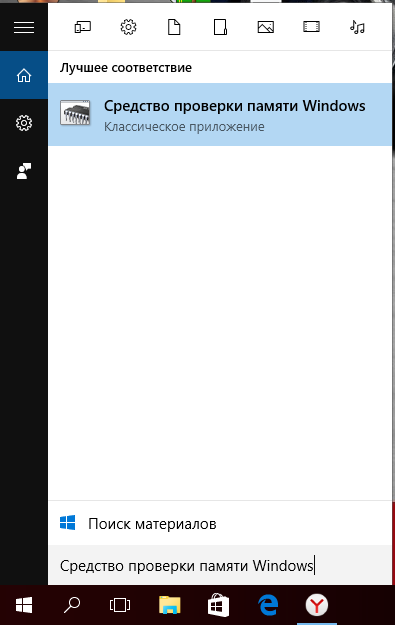
- Заходим в поиск.

- В поиске вводим: Средство проверки памяти Windows. и нажимаем Enter.
- В появившемся окне нажимаем на Выполнить перезагрузку и проверку.
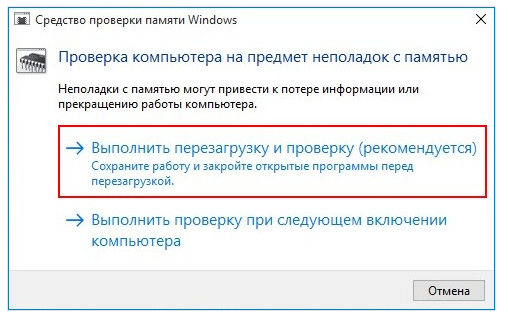
- После чего ваш компьютер или ноутбук перезагрузиться и после перезагрузки запуститься то самое средство для проверки оперативной памяти.
Также запустить средство проверки памяти WIndows можно запустить и через диалоговое окно, для этого:
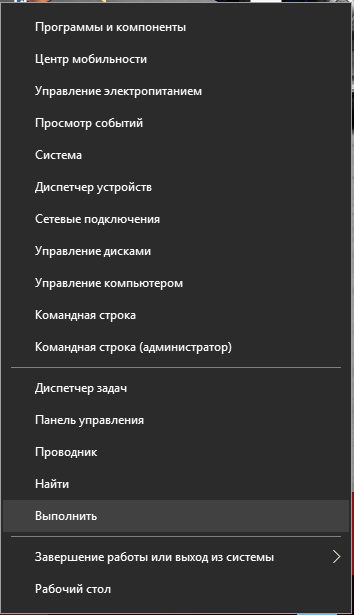
- Нажимаем правой кнопкой мыши по кнопке Пуск.
- Выбираем Выполнить.
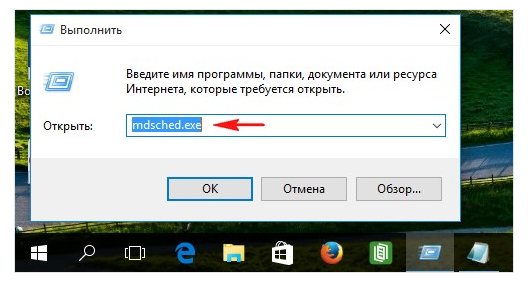
- В диалоговом окне вводим: mdsched.exe и нажимаем кнопку Enter.
- Также, как и в предыдущем шаге выбираем перезагрузку.
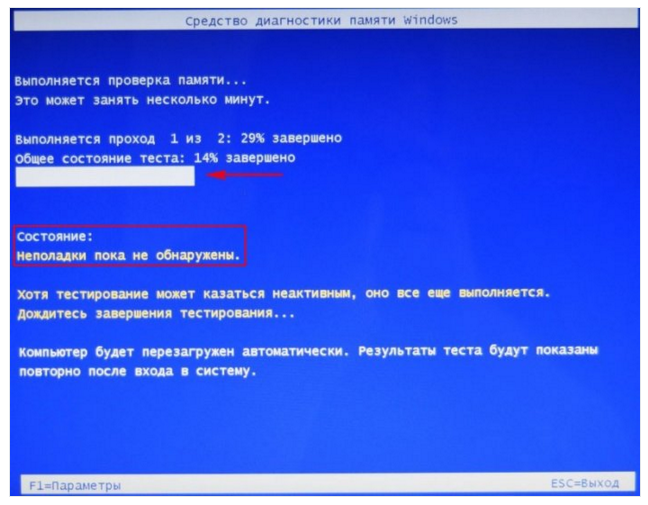
- У нас запускается проверка памяти и начинается процесс диагностики. Сначала первый проход. Ничего не обнаружено.
- А затем запускается второй проход. Опять нечего не обнаружено.
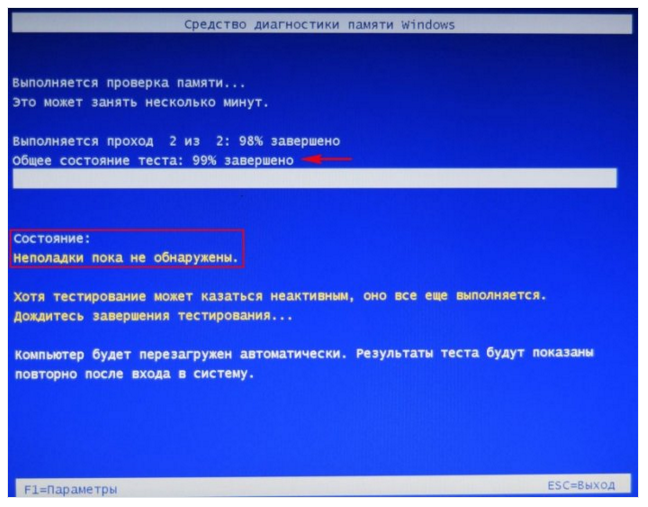
- К счастью в данном примере, неполадок не обнаружено. Значит стоит проверить температуру видеокарты или температуру процессора.
Проверка оперативной памяти, при помощи Memtest 86+.
Если вы привыкли всё делать, при помощи специальных программ или просто у вас не получается проверить оперативную память, при помощи способов, которые описаны выше, то читайте далее:
- Скачиваем программу Memtest 86+ с официального сайта.
- Из скачанного архива извлекаем образ .iso.
- Создаём из него загрузочную флешку или диск (об этом подробнее).
- В BIOS выставляем, чтобы загружался с диска или с флешки (в зависимости от того, на что вы установили Memtest 86+) (подробнее о настройке BIOS).
- После чего, после очередной перезагрузки компьютера или ноутбука, запустится программа.
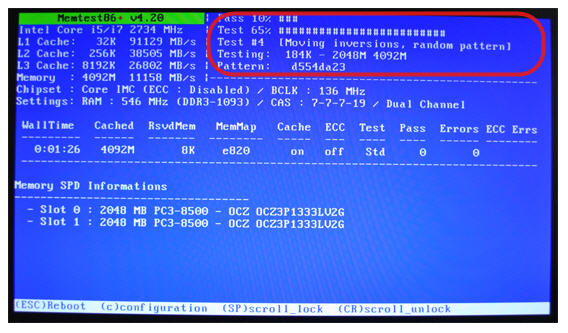
- В верхнем правом углу показывается вся информация о ходе проверки памяти.
- По окончанию проверки нажимаем на Esc.
Видео о том, как про диагностировать оперативную память.
Подробное видео о том, как проверить оперативную память на ошибки. Ещё один новый способ.